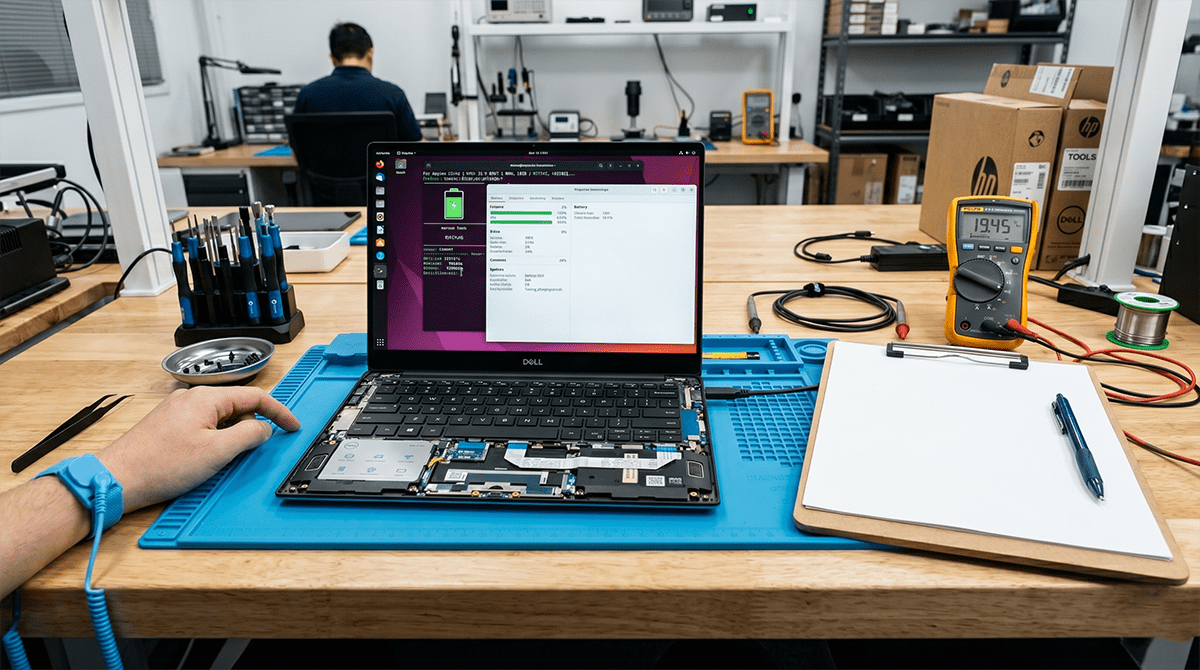
Laptop Anakart Tamiri: Gerçek Arıza Tespiti ve Komponent Bazlı Onarım
Laptop anakart tamiri, kısa devre tespiti, BIOS/EC yazılımı, sıvı teması ve komponent bazlı onarım sürecini BilgisayarServisi.com'un teknik servis deneyimiyle öğrenin.

Bu içerikte laptop anakart tamirinde arıza tespitinin nasıl yapıldığını; kısa devre kontrolü, BIOS/EC firmware incelemesi, sıvı teması sonrası oksidasyon temizliği, güç hattı ölçümü ve komponent bazlı onarım süreci üzerinden sade ama teknik bir dille anlatıyoruz.
Anakart arızası parça değişiminden önce doğru ölçüm gerektiren bir süreçtir. Cihazın anakart koduna uygun boardview ve şematik takibiyle; güç hattı, standby voltajları, MOSFET geçişleri ve kısa devre noktaları üzerinden inceleme yapıyor, arızayı tahminle değil gerçek verilerle teşhis ediyoruz.
Laptop Anakart Tamiri Nedir?
Laptop anakart tamiri; cihazın ana devre kartı üzerindeki güç hatları, kontrol entegreleri, BIOS/EC firmware'i, kondansatör, MOSFET, direnç, NVMe/USB/HDMI hatları ve görüntü devresi gibi bileşenlerin ölçüm yapılarak teşhis edilmesi ve gerektiğinde komponent seviyesinde onarılması işlemidir. Bu süreç, anakartı komple değiştirmek yerine arızalı bölgeyi tespit edip yalnızca o bölgeyi onarmaya dayanır.
Komponent bazlı (chip-level) anakart tamiri; mikroskop altında lehim ve pad kontrolü, laboratuvar güç kaynağı ile akım takibi, boardview ve şematik üzerinden hat ölçümü gibi adımları içerir. Yeni bir anakartın temin edilemediği veya çok pahalı olduğu modellerde bu yöntem cihazın ekonomik şekilde hayata döndürülmesini sağlar.
Laptop Anakart Arızası Nasıl Anlaşılır?
Anakart arızası tek bir belirti üzerinden teşhis edilemez; ancak aşağıdaki belirtiler güçlü işaretlerdir:
- Hiç açılmıyor: Güç düğmesine basıldığında hiçbir LED yanmıyor, fan dönmüyor.
- Şarj almıyor: Adaptör takılı olmasına rağmen şarj göstergesi tepki vermiyor.
- Açılıyor ama görüntü yok: Fanlar dönüyor, klavye ışığı yanıyor fakat ekran simsiyah.
- Kendiliğinden kapanma / reset: Cihaz yük altında ya da rastgele anlarda aniden kapanıyor.
- USB, klavye, Wi-Fi gibi alt birimlerin ölmesi: Bu birimler aynı güç hattını paylaşıyorsa anakart kaynaklı olabilir.
- Kısa devre belirtileri: Adaptör takıldığında fazla ısınma, koruma devresinin atması.
Benzer belirti yaşayan kullanıcılar için bilgisayar kendiliğinden kapanıyor yazısı da faydalı olabilir; aynı belirtinin arkasında bazen anakart, bazen yazılım ya da soğutma kaynaklı bir sorun bulunur.
Biz Anakart Arızasını Nasıl Tespit Ediyoruz?
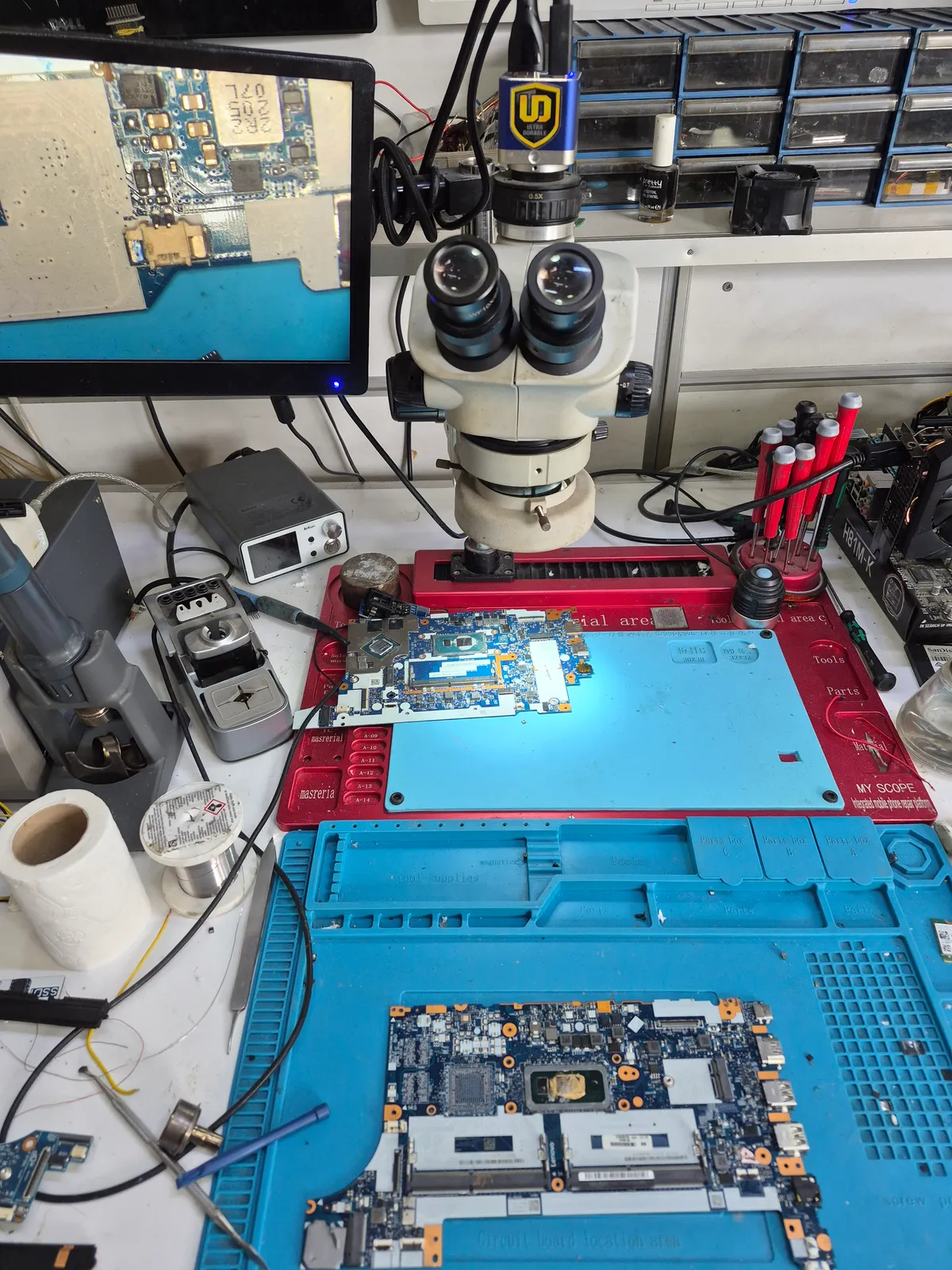
Anakart arızasını tahminle değil, cihazın anakart koduna uygun boardview ve şematik takibiyle; güç hattı, standby voltajları, MOSFET geçişleri ve kısa devre noktaları üzerinden inceliyoruz. Süreç şu adımlardan oluşur:
- Görsel inceleme: Anakart sökülerek mikroskop altında lehim ve pad kontrolü yapılır; yanık iz, oksidasyon, çatlak veya mekanik hasar aranır.
- Standby ölçümü: Adaptör takılı, cihaz kapalıyken standby voltajları (3V/5V) okunarak hangi rail'in geldiği, hangi rail'in eksik olduğu tespit edilir.
- Kısa devre kontrolü: Diyot modu ölçümleri ve laboratuvar güç kaynağı ile akım takip edilir.
- Power on sekansı takibi: Güç düğmesine basıldığında EC, PCH, CPU rail'lerinin sırasıyla geldiği şematik üzerinden doğrulanır.
- BIOS / EC firmware kontrolü: Gerekirse SPI flash okunur, BIOS imzası ve ME bölgesi doğrulanır.
- Test ve doğrulama: Onarım sonrası şarj, görüntü, USB, klavye, Wi-Fi, sıcaklık ve yük testleri yapılır.
Kısa Devre Kontrolü Nasıl Yapılır?
Kısa devre şüphesinde anakarta kontrolsüz enerji verilmez. Önce multimetre ile diyot modunda ana güç hatları (genellikle 19V giriş, 3V/5V standby ve CPU/GPU rail'leri) ölçülür. Beklenmedik düşük dirençli bir hat tespit edilirse o hattın hangi entegre veya kondansatöre indiği boardview üzerinden takip edilir.
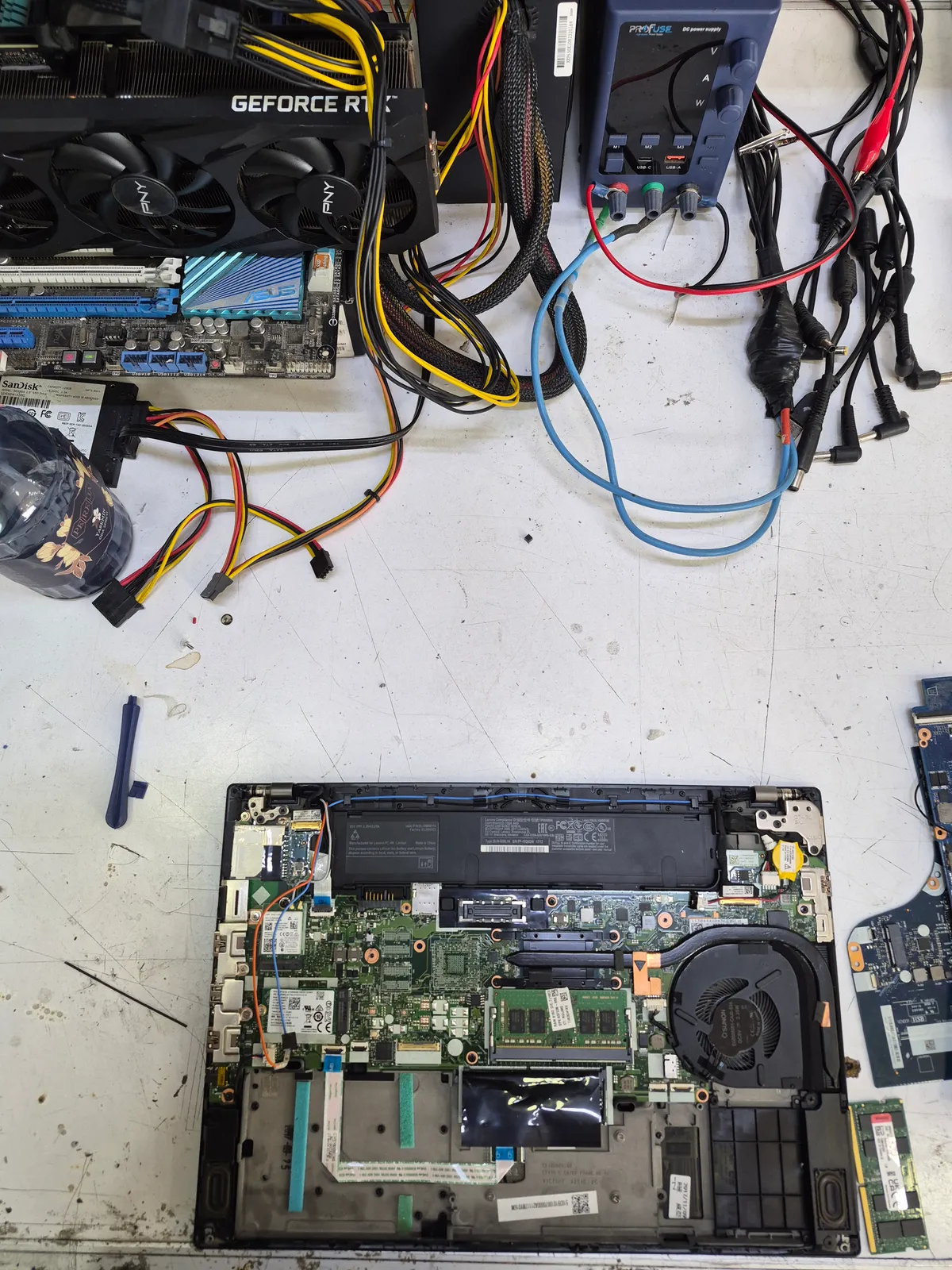
Ardından akım sınırlamalı laboratuvar güç kaynağı ile düşük gerilimde besleme verilir; ısınma noktası, termal kamera veya parmakla yapılan dikkatli bir test ile bulunur. Bu yöntem; sorunlu kondansatör, MOSFET ya da kısa devre yapan bir entegrenin çoğu zaman fiziksel olarak izole edilmesini sağlar.
Standby Voltajları ve Güç Hattı Ölçümü
Modern laptop anakartlarında cihaz "kapalı" görünse bile birçok standby voltajı (örn. 3VSUS, 5VSUS, VCCRTC) sürekli olarak hazırda bekler. Güç düğmesine basıldığında bu rail'ler belirli bir sırayla yükselir ve EC, PCH, ardından CPU çekirdeği için gerekli VRM çıkışları oluşur.
Power rail ölçümü sırasında:
- Hangi rail'in eksik veya düşük olduğu,
- Eksik rail'i besleyen MOSFET geçişlerinin ve enable sinyallerinin durumu,
- İlgili PWM kontrol entegresinin sağlamlığı,
tek tek doğrulanır. Bu sayede "anakart bozuk" gibi genel bir teşhis yerine, hangi hattın neden açılmadığı net olarak belirlenir.
BIOS ve EC Yazılımı Kontrolü
Güç hatlarının tamamı sağlam olmasına rağmen cihaz açılmıyor ya da görüntü vermiyorsa devreye BIOS/EC firmware kontrolü girer. SPI flash entegresi programcı ile okunur; içindeki BIOS imajının bozulup bozulmadığı, ME bölgesinin sağlamlığı ve EC firmware'in beklenen versiyonda olup olmadığı kontrol edilir.
Gerektiğinde aynı modelin doğrulanmış BIOS imajı ile yeniden yazma (re-flash) yapılır. BIOS yazılımı kaynaklı arızalar; güncelleme sırasında yaşanan kesintiler, hatalı modifiye BIOS yüklemeleri veya SPI flash entegresinin fiziksel olarak zarar görmesi nedeniyle oluşabilir.
Sıvı Teması Sonrası Anakart Tamiri
Sıvı teması olan anakartlarda yalnızca yüzeysel temizlik yeterli değildir. Oksidasyon temizliği, kısa devre kontrolü ve güç hattı ölçümü birlikte değerlendirilmelidir. Aksi halde cihaz başlangıçta açılsa bile haftalar içinde korozyon ilerleyerek kalıcı arızaya yol açabilir.
Sıvı temasında izlediğimiz adımlar:
- Cihazın derhal kapatılması ve adaptörün/pilin sökülmesi (kullanıcı tarafında ilk müdahale).
- Anakartın sökülerek ultrasonik temizleme veya izopropil alkol ile detaylı oksidasyon temizliği.
- Mikroskop altında pad ve via kontrolü; aşınmış / kopmuş bağlantıların belirlenmesi.
- Standby ve power rail ölçümleri ile gizli kısa devre kontrolü.
- Sıvı kalıntısı bulunan bağlantıların yenilenmesi, gerekirse hasarlı komponentlerin değişimi.
Cihazınız anakart arızası nedeniyle hiç açılmıyorsa ve içindeki dosyalar kritikse, önce veri kurtarma ihtimali değerlendirilmelidir; özellikle sıvı temaslı cihazlarda diskin daha fazla risk almadan güvenli ortama alınması önemlidir.
Güç Hattı Arızaları: Laptop Açılmıyor Sorununun En Sık Nedenlerinden Biri
"Laptop açılmıyor" şikâyetinin arkasında çoğu zaman tek bir güç hattının düşmüş olması yatar. Şarj devresi entegresi, giriş MOSFET'leri, ana 3V/5V rail'leri veya CPU VRM çıkışları arızalandığında cihaz hiç tepki vermez ya da yalnızca bir an LED yakar.
Bu tarz arızalarda anakart komple değiştirilmeden önce ilgili güç hattının onarılabilirliği değerlendirilir. Pek çok modelde tek bir MOSFET veya kondansatör değişimi cihazı normal çalışmasına döndürür.
Görüntü Gelmiyor: Her Zaman Ekran Kartı veya BGA Arızası Değildir
Her "fan dönüyor ama görüntü yok" arızası BGA değildir. BIOS, RAM hattı, panel beslemesi, eDP/LVDS hattı, GPU power rail veya EC sinyalleri de aynı belirtiyi oluşturabilir. Bu nedenle ön teşhis olmadan doğrudan reballing önerilmesi sağlıklı değildir.
Görüntü problemlerinin bir kısmı doğrudan ekran kartı veya görüntü devresi kaynaklıdır; bu konuda daha ayrıntılı bilgi için İlginizi Çekebilir: laptop ekran kartı tamiri yazımıza bakabilirsiniz.
BGA, Reballing ve Chipset Onarımı Hakkında Gerçekçi Bilgi
BGA / reballing işlemi yalnızca gerekli durumlarda değerlendirilir. Reballing; chipset, GPU veya benzer bir BGA entegresinin kart üzerinden sökülüp lehim toplarının yenilenerek tekrar yerleştirilmesi işlemidir. Doğru cihaz, doğru profil ve gerçek bir teşhis olmadan yapıldığında anakartın daha büyük zarar görmesine neden olabilir.
Bu nedenle BilgisayarServisi.com servis sürecinde reballing önerisi; ölçümle desteklenmiş, ısınma testi, güç hattı analizi ve gerektiğinde ön ısıtma testleriyle doğrulanmış net bir teşhis olduğunda gündeme gelir. "Görüntü yok = direkt reballing" şeklinde bir yaklaşım uygulamıyoruz.
Anakart Tamiri mi, Anakart Değişimi mi?
Karar, üç ana faktöre göre verilir:
- Hasar yaygınlığı: Birden fazla rail çökmüş, ciddi sıvı yayılımı veya çok noktada yanmış iz varsa onarım maliyeti değişime yaklaşabilir.
- Yedek anakart bulunabilirliği: Modelin yedek anakartı temin edilebiliyor ve fiyatı makulse değişim daha güvenli bir tercih olabilir.
- Cihazın değeri ve ömrü: Çok eski modellerde komponent bazlı onarım daha mantıklı olabilirken, yeni modellerde değişim cihazın tüm garantilerini koruyabilir.
Karar her cihaza özel verilir; ölçüm yapılmadan kesin bir tavsiye sunmuyoruz.
Laptop Anakart Tamiri Ne Kadar Sürer?
Süre; arızanın türüne, gerekli ölçümlerin kapsamına ve yedek komponent / BIOS imajı temin sürecine bağlıdır. Tipik olarak:
- Tek noktasal arızalar (örn. tek MOSFET, tek kondansatör değişimi): genellikle 1–3 iş günü.
- Sıvı teması ve oksidasyon temizliği gerektiren onarımlar: 3–7 iş günü.
- BIOS/EC firmware ya da BGA seviyesinde işlem gerektiren arızalar: ek süre gerektirebilir.
Net süre, cihaz görüldükten ve ön teşhis yapıldıktan sonra kullanıcıya bildirilir.
Laptop Anakart Tamiri Fiyatı Neye Göre Değişir?
Anakart tamiri fiyatı; arızanın türü, etkilenen entegrelerin temin maliyeti, çalışma süresi ve cihazın modeli gibi faktörlere göre değişir. Bu nedenle "her anakart şu fiyata tamir edilir" şeklinde tek bir rakam vermek doğru olmaz.
Cihaz görülmeden, ölçüm yapılmadan net fiyat söylenmemesinin sebebi tam olarak budur: bazı arızalar tek bir komponent değişimi ile çözülebilirken, başka cihazlarda daha kapsamlı onarım gerekebilir. Doğru fiyatlandırma için cihazın fiziksel kontrolü gereklidir.
Daha Önce Müdahale Görmüş Anakartlarda Risk Neden Artar?
Daha önce başka servislerde açılmış, lehimlenmiş veya yanlış müdahale görmüş anakartlarda onarım başarı oranı doğal olarak düşer. Hatalı reballing denemeleri, uygunsuz lehim sıcaklıkları, koparılmış padler veya yanlış BIOS yazımları takip edilmesi gereken hatların izini bozar.
Bu tür cihazlarda da onarım çoğu zaman mümkündür ancak işlem süresi uzar, parça değişim ihtimali artar ve sonuç hakkında baştan kesin söz verilemez. Bu yüzden cihazınızı tek seferde, doğru ekipmanı ve tecrübesi olan bir servise teslim etmek hem maliyet hem de güvenlik açısından önemlidir.
BilgisayarServisi.com Servis Sürecinde Anakart Onarımı
- Cihaz kabulü ve ön görüşme: Arıza belirtileri, geçmiş müdahaleler ve cihazda kritik veri olup olmadığı kayda alınır.
- Sökme ve görsel inceleme: Anakart kasadan ayrılır, mikroskop altında ilk değerlendirme yapılır.
- Ölçüm aşaması: Standby voltajları, kısa devre kontrolü ve power on sekansı boardview / şematik takibi ile doğrulanır.
- Teşhis ve onay: Bulgular kullanıcıyla paylaşılır; onarım kapsamı ve yaklaşık süre netleştirildikten sonra işlem onayı alınır.
- Onarım: Komponent bazlı değişim, oksidasyon temizliği veya gerektiğinde BIOS/EC re-flash uygulanır.
- Test ve teslim: Gerçek anakart onarımı, cihazı bir kez açtırmak değil; onarım sonrası şarj, görüntü, USB, klavye, Wi-Fi, sıcaklık ve yük testiyle stabil çalıştığını doğrulamaktır. Test sonrası cihaz teslim edilir.
İstanbul genelinde cihaz kabulü ve teknik servis süreci için İstanbul laptop servisi sayfamızı inceleyebilirsiniz; genel bilgisayar arızalarında ise bilgisayar servisi sayfamız üzerinden kapsamlı destek alabilirsiniz.
Anakart Arızasını Önlemek İçin Nelere Dikkat Edilmeli?
- Orijinal veya kaliteli adaptör kullanın: Düşük kaliteli şarj cihazları giriş devresine zarar verebilir.
- Sıvı temasını ciddiye alın: Cihazı derhal kapatın, ters çevirin, fiş ve pili çıkarın; kurutma denemeleri yerine servise getirin.
- Düzenli soğutma bakımı yaptırın: Toz birikimi sıcaklıkları yükselterek BGA entegrelerinin ömrünü kısaltır.
- Ani darbe ve baskıdan koruyun: Çantadayken üzerine baskı uygulanmasından kaçının; bu durum zaman içinde kart çatlaklarına yol açabilir.
- BIOS güncellemelerini güvenli koşullarda yapın: Güncelleme sırasında elektrik kesintisi yaşanmamalıdır.