
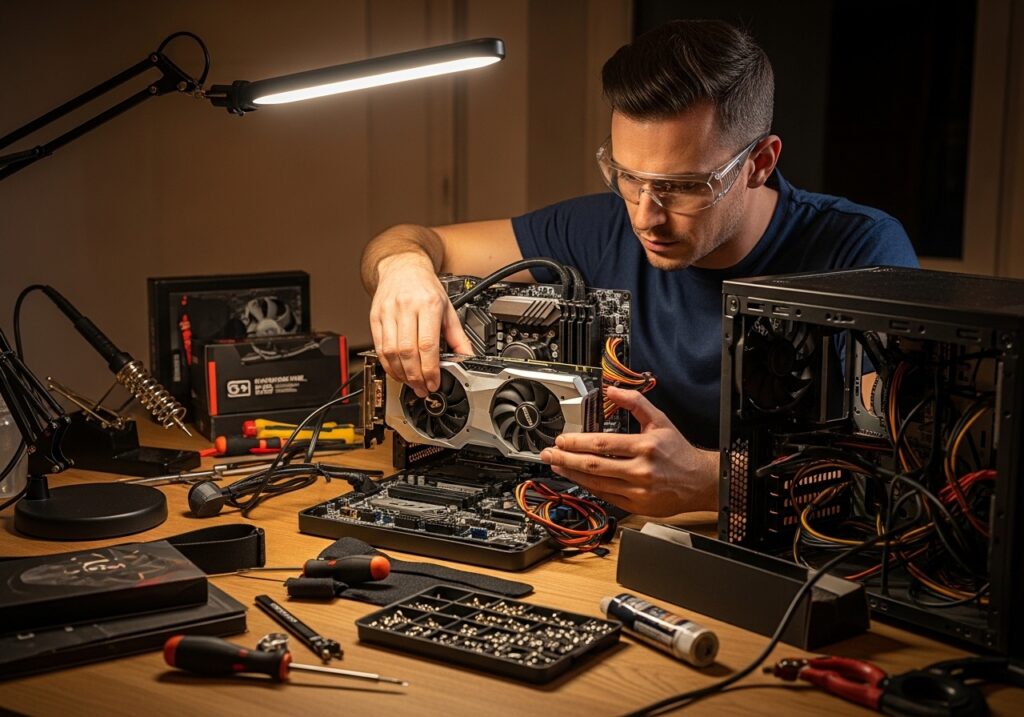

Yavaşlayan bilgisayarınız günlük işlerinizi kabusa mı dönüştürüyor? Oyunlarda düşük FPS mi alıyorsunuz yoksa video düzenleme programları donup kalıyor mu? Endişelenmeyin! Bilgisayar parçaları yükseltme işlemiyle eski cihazınızı yeni bir canavar haline getirebilirsiniz. Bu rehberde, anakart uyumluluğundan en iyi RAM seçimine kadar her detayı ele alacağız. Tecrübeli bir haberci ve SEO uzmanı olarak, binlerce kullanıcıya yol gösteren pratik ipuçlarını derledik. Hazırsanız, tornavidayı alın ve başlayalım!
Yükseltme Öncesi Temel Hazırlıklar: Risk Almayın
Bilgisayar donanım yükseltme macerasına atılmadan önce sağlam bir temel atın. İlk adım, mevcut sisteminizi analiz etmek. CPU-Z veya HWMonitor gibi ücretsiz yazılımlarla işlemci, RAM miktarı, anakart modeli ve depolama birimlerini öğrenin. Bu bilgiler, yeni parçaların uyumluluğunu belirler.
- Sisteminizi yedekleyin: Önemli dosyaları harici diske veya buluta taşıyın.
- Statik elektriği önleyin: Topraklanmış bir bileklik kullanın veya metal bir yüzeye dokunarak kendinizi deşarj edin.
- Güç kaynağını kontrol edin: Yeni GPU gibi yüksek güç çeken parçalar için PSU watt’ını hesaplayın (örneğin, NVIDIA hesaplama aracıyla).
Anakart BIOS’unu güncelleyin; eski sürümler yeni nesil işlemcileri desteklemeyebilir. Bu adımlar, pahalı hataları önler ve yükseltme sürecini hızlandırır.
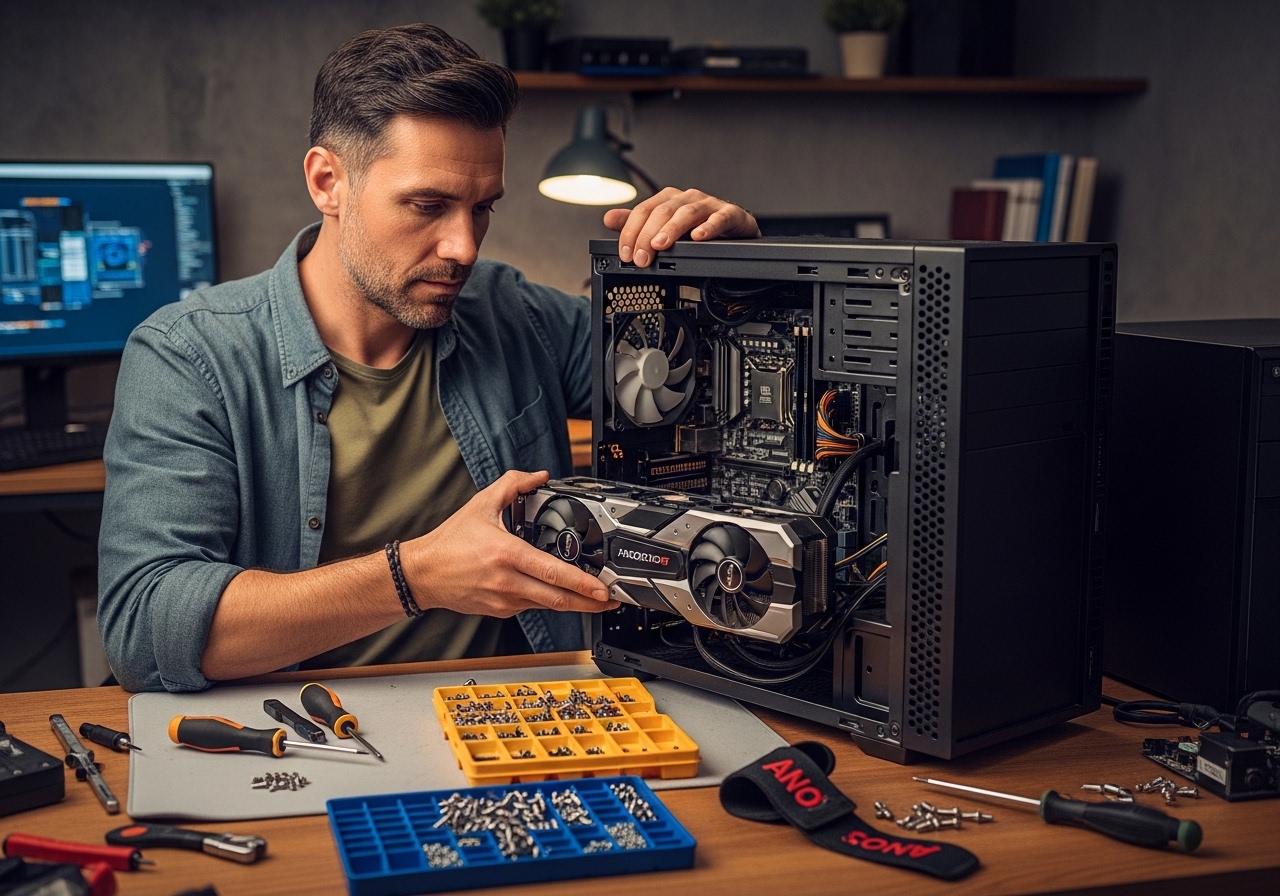
En Kritik Yükseltme: RAM ve Depolama Birimleri
Bilgisayar yavaşlığının %70’i yetersiz RAM veya yavaş HDD’den kaynaklanır. Önce RAM’e odaklanın. DDR4 mü, DDR5 mi? Anakartınıza göre seçin. Önerimiz: Minimum 16 GB (2×8 GB) çift kanal konfigürasyonu. Crucial veya Corsair gibi markalar güvenilirlikleriyle öne çıkıyor.
Depolama için SSD devrimi yaşayın. SATA SSD’ler bütçe dostu, NVMe M.2’ler ise ışık hızında. Yükseltirken:
- Sistemi kapatın, kasayı açın.
- Eski HDD’yi klonlayarak verileri SSD’ye taşıyın (Macrium Reflect ücretsiz).
- M.2 yuvasına yeni SSD’yi vidalayın ve BIOS’ta boot sırasını ayarlayın.
Sonuç? Windows 10 saniyede açılır, uygulamalar anında yüklenir. LSI terimleriyle: Bellek kapasitesi artışı ve NVMe depolama hızlandırması, sistem performansınızı roketler.
İşlemci (CPU) ve Soğutma Sistemini Güçlendirin
İşlemci yükseltme, orta seviye kullanıcılar için en verimli hamle. Intel Core i5’ten i7’ye veya AMD Ryzen 5’ten 7’ye geçiş düşünün. Uyumluluk için anakart socket’ini kontrol edin (AM4, LGA 1700 gibi). Termal macun yenilemeyi unutmayın!
Soğutucu seçimi kritik: Stok fanlar yetersiz kalır. Hava soğutucularda Noctua NH-D15, sıvı soğutmalarda NZXT Kraken serisi ideal. Montaj adımları:
- Anakartı kasadan çıkarın (gerekirse).
- Eski CPU’yu kaldırın, pimleri nazikçe temizleyin.
- Yeni CPU’yu yerleştirin, Soğutucuyu vidalayın ve termal macun sürün.
Overclock meraklıları için BIOS’ta voltaj ve frekans ayarları yapın, ama sıcaklık 80°C’yi aşmasın. Bu yükseltme, çoklu görevlerde %50’ye varan hız artışı sağlar.
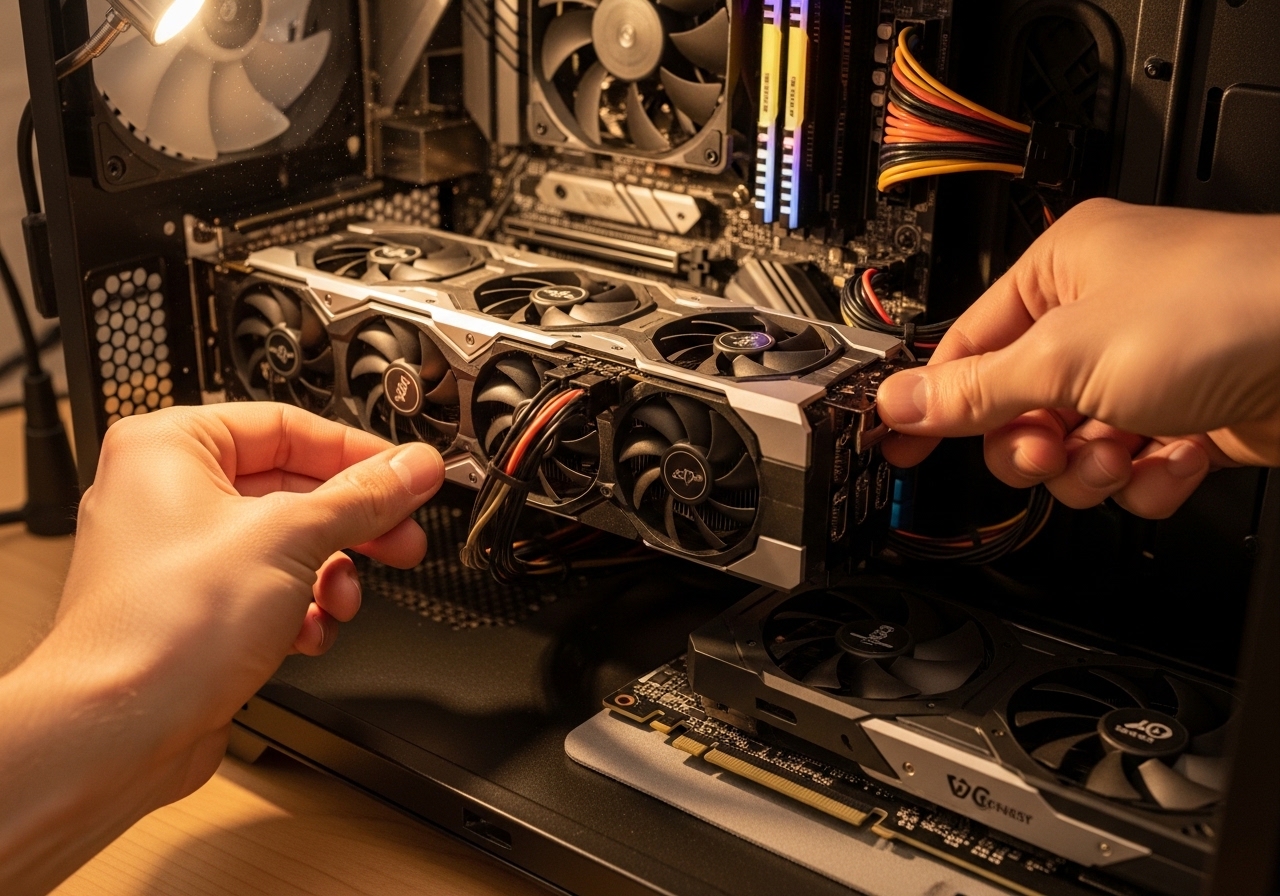
Grafik Kartı (GPU) Yükseltmesi: Oyun ve Grafik Canavarı Olun
Gamer’lar ve grafik tasarımcılar için GPU kraldır. NVIDIA RTX 30/40 serisi veya AMD RX 7000’ler öneriyoruz. Önce PCIe yuvasını ve PSU konektörlerini doğrulayın (8+6 pin). NVIDIA GeForce Experience ile sürücüleri otomatik güncelleyin.
Kurulum basit ama dikkat gerektirir:
- Enerji kablosunu çıkarın.
- Eski GPU’yu sökün, yeni kartı PCIe 4.0 slotuna oturtun.
- HDMI/DisplayPort ile monitöre bağlayın, sürücüleri yükleyin.
Sonuç: 4K oyunlarda 144 FPS, ray tracing mucizesi. PCIe 4.0 desteğiyle bant genişliği artsın, darboğaz olmasın.
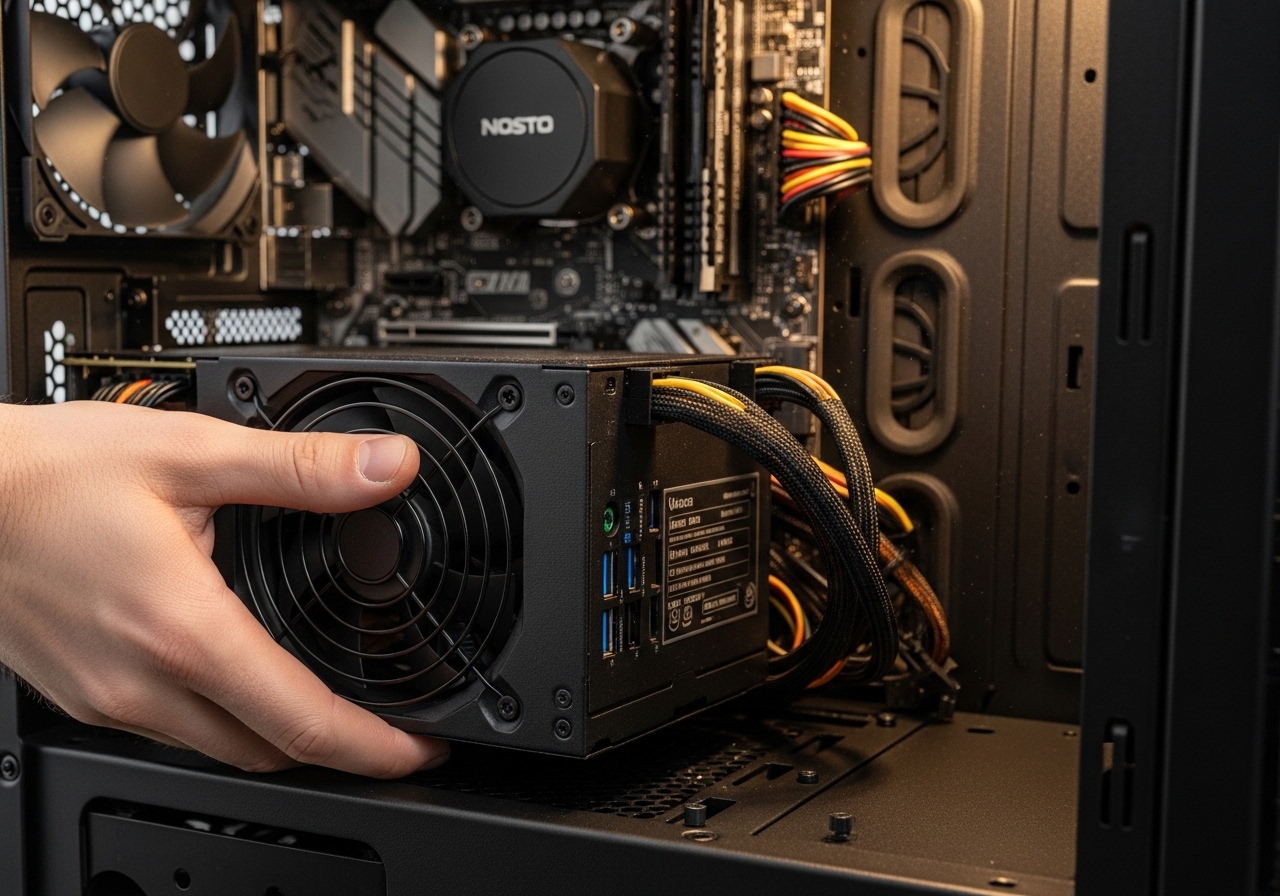
Son Dokunuşlar: PSU, Kasa ve Yazılım Optimizasyonu
Tüm parçalar uyumlu olmalı. Güç kaynağı en az 650W 80+ Gold sertifikalı olsun (Corsair RM serisi). Kasayı genişletin, hava akışını iyileştirin: Ön fanlar intake, arka exhaust.
Yazılım tarafında:
- Windows’u güncelleyin, gereksiz programları kaldırın.
- MSI Afterburner ile GPU/CPU monitörleyin.
- Benchmark testleri yapın (Cinebench, 3DMark).
Bu optimizasyonlar, donanım potansiyelini %20 artırır.
Yükseltme Sonrası: Geleceğe Yatırım Yapın
Bilgisayar parçaları yükseltme, sadece hız kazandırmaz; cihaz ömrünü uzatır ve para tasarrufu sağlar. Yeni bir sistem almak yerine 500-2000 TL’lik yatırımla performansınızı ikiye katlayabilirsiniz. Sizce sıradaki hedefiniz ne? RAM mi, GPU mu? Yorumlarda paylaşın ve bu rehberi arkadaşlarınızla paylaşarak başkalarına da ilham olun. Teknoloji dünyası hızla değişiyor; güncel kalın!