
Excel Ağda Neden Yavaş Açılır? Dosya, Bilgisayar ve Ağ Çözüm Rehberi
Ofisteki ortak klasörde bulunan bir Excel dosyasını açmak istediğinizde dosyanın yüklenmesi uzun sürüyor mu? Aynı dosya başka bir bilgisayarda hızlı açılıyor veya bilgisayara kopyalandığında birkaç saniyede çalışıyor olabilir.
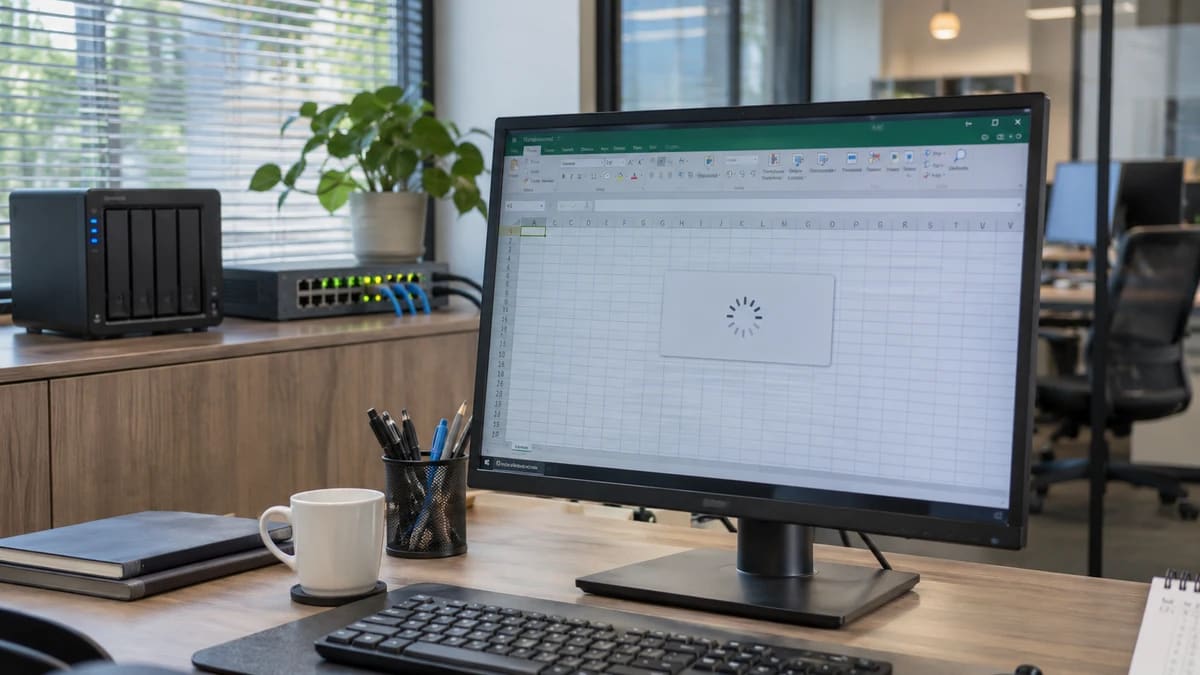
Ofisteki ortak klasörde bulunan bir Excel dosyasını açmak istediğinizde dosyanın yüklenmesi uzun sürüyor mu? Aynı dosya başka bir bilgisayarda hızlı açılıyor veya bilgisayara kopyalandığında birkaç saniyede çalışıyor olabilir.
Bu durumda ilk akla gelen neden ağ bağlantısıdır. Ancak yavaşlığın kaynağı Excel dosyasının kendisi, bilgisayardaki bir eklenti, dosyanın bağlı olduğu farklı bir kaynak veya dosya sunucusu da olabilir.
Sorunu doğru çözebilmek için önce yavaşlığın nerede ortaya çıktığını belirlemek gerekir. Bu rehberde, ağdaki Excel dosyalarını adım adım nasıl test edebileceğinizi ve sonuçları nasıl yorumlayacağınızı anlatıyoruz.
Kısa cevap: Önce dosyayı farklı koşullarda test edin
Ağda yavaş açılan Excel dosyasının bir kopyasını bilgisayarınızın yerel diskinde açın. Ardından aynı ağ dosyasını başka bir bilgisayarda ve farklı bir Excel dosyasını kendi bilgisayarınızda deneyin.
| Test senaryosu | Olası sorun kaynağı | İlk yapılması gereken işlem |
|---|---|---|
| Yalnızca bir dosya yavaş açılıyor | Dosyanın formülleri, dış bağlantıları veya sorguları | Dosyadaki bağlantıları ve sorguları kontrol edin. |
| Yalnızca bir bilgisayarda yavaşlık var | Excel eklentileri, Office, güvenlik yazılımı veya cihazın ağ bağlantısı | Excel’i güvenli modda test edin ve ağ bağlantısını karşılaştırın. |
| Birden fazla bilgisayar ve dosyada yavaşlık var | Ortak ağ bağlantısı, NAS veya dosya sunucusu | Ağ bağlantısını ve dosya sunucusunun yükünü inceleyin. |
| Yerel kopya hızlı, ağdaki dosya yavaş | Ağ yolu, sunucuya erişim veya dosyanın bağlantılı kaynakları | Aynı ağ dosyasını farklı bilgisayarlarda test edin. |
Önemli: Bu sonuçlar olası nedenleri daraltır; tek başına kesin teşhis anlamına gelmez.
Excel dosyalarının yavaş açılmasının 3 temel nedeni
1. Excel dosyasının kendi yapısı
Dosyada çok sayıda formül, başka çalışma kitaplarına bağlantı, veri sorgusu veya açılışta çalışan makro bulunabilir. Dosya bu kaynaklara erişemediğinde ya da yoğun işlem yaptığında geç açılabilir.
2. Bilgisayar veya Excel kurulumu
Sorun yalnızca belirli bir bilgisayarda yaşanıyorsa Excel eklentileri, Office kurulumu, bilgisayarın kaynak kullanımı veya cihazın ağa bağlantısı incelenmelidir.
3. Ağ veya dosya sunucusu
Birden fazla bilgisayar ve dosyada yavaşlık varsa ortak ağ bağlantısı, Wi-Fi, ağ kablosu, switch, NAS cihazı veya dosya sunucusu etkili olabilir.
Dosyanın nerede tutulduğu da önemlidir: Ofis içindeki sunucu ve NAS paylaşımı ile OneDrive ve SharePoint dosyaları farklı erişim süreçlerine sahiptir.
Adım adım sorun giderme testleri
1. Test: Excel dosyasını yerel diskte açın
İlk testte amaç, aynı dosyanın ağ konumu ile bilgisayarın yerel diskindeki davranışını karşılaştırmaktır.
- Bilgisayarınızın yerel diskinde
C:\ExcelTestadında bir klasör oluşturun. - Yavaş açılan Excel dosyasının bir kopyasını bu klasöre alın.
- Önce ağdaki orijinal dosyayı açın ve açılma süresini ölçün.
- Excel’i kapatın.
- Yerel diskteki kopyayı açın ve süreyi karşılaştırın.
- Mümkünse testi benzer koşullarda birkaç kez tekrarlayın.
Yerel kopya hızlı, ağdaki dosya yavaşsa: Ağ bağlantısı, sunucu ve dosyanın eriştiği diğer ağ kaynakları incelenmelidir.
Her iki konumda da yavaşsa: Dosyanın içeriği, Excel eklentileri veya bilgisayarın performansı ön plana çıkar.
Yalnızca ilk açılış yavaşsa: Ağ bağlantısının kurulması, önbellek ve arka plandaki işlemler sonuçları etkiliyor olabilir.
Dikkat: Masaüstü ve Belgeler klasörleri bazı bilgisayarlarda OneDrive ile eşitlenir. Bu nedenle yerel test için gerçekten bilgisayarın diskinde bulunan bir klasör seçin. Hassas dosyaları kopyalamadan önce kurumunuzun veri güvenliği kurallarını kontrol edin.
Test için oluşturduğunuz kopyayı ortak dosyanın üzerine kaydetmeyin. Aksi hâlde diğer kullanıcıların yaptığı değişiklikler kaybolabilir.
Bir diğer önemli nokta da dosyanın dış bağlantılarıdır. Dosya yerel diske kopyalandığında bu bağlantıların davranışı değişebilir. Bu nedenle yerel kopyanın hızlı açılması, tek başına ağın kesin olarak arızalı olduğu anlamına gelmez.
2. Test: Aynı dosyayı başka bir bilgisayarda deneyin
Aynı ağ klasöründeki Excel dosyasını, mümkünse aynı ofiste bulunan ikinci bir bilgisayarda açın.
- Dosya diğer bilgisayarda hızlı açılıyorsa, sorun yaşanan bilgisayarın Excel kurulumu, eklentileri ve ağ bağlantısı incelenmelidir.
- Dosya her iki bilgisayarda da yavaş açılıyorsa, dosyanın yapısı ve ortak kullanılan ağ veya sunucu değerlendirilmelidir.
- Başka Excel dosyaları da iki bilgisayarda yavaşsa, ortak altyapı ihtimali güçlenir.
Karşılaştırma yaparken bilgisayarların bağlantı türünü dikkate alın. Örneğin bir bilgisayar kabloyla, diğeri Wi-Fi üzerinden bağlıysa aradaki fark sonucu etkileyebilir.
3. Test: Farklı bir Excel dosyasını aynı bilgisayarda açın
Sorun yaşanan bilgisayarda, aynı ağ klasöründeki başka bir Excel dosyasını açın. Mümkünse küçük ve basit bir test dosyası da deneyin.
- Yalnızca belirli bir dosya yavaşsa: Dosyanın içeriği ve bağlantıları incelenmelidir.
- Tüm Excel dosyaları yavaş, diğer dosyalar hızlıysa: Excel ve Office tarafına odaklanılabilir.
- PDF, Word ve diğer dosyalar da yavaşsa: Ağ bağlantısı veya sunucu tarafı da kontrol edilmelidir.
Ayrıca yavaşlığın yalnızca dosya açılırken mi, kaydedilirken mi, yoksa dosya içinde çalışırken mi ortaya çıktığını not alın. Bu ayrım teknik incelemeyi kolaylaştırır.
4. Test: Excel’i güvenli modda açın ve eklentileri kontrol edin
Excel eklentileri bazı bilgisayarlarda açılış gecikmesine neden olabilir. Bunu anlamak için Excel’i güvenli modda test edebilirsiniz.
Excel’i tamamen kapatın.
Klavyeden Windows + R tuşlarına basın.
Açılan pencereye şu komutu yazın:
excel /safeEnter tuşuna basın.
Excel açıldıktan sonra Dosya > Aç bölümünden sorun yaşadığınız ağ dosyasını açın.
Dosya güvenli modda belirgin biçimde hızlanıyorsa eklentiler veya başlangıçta yüklenen Excel bileşenleri incelenmelidir. Ancak bu test, tek başına hangi bileşenin sorumlu olduğunu göstermez.
Eklentileri kontrol etmek için:
Dosya > Seçenekler > Eklentiler
Ekranın altındaki Yönet bölümünden Excel ve COM eklentileri görüntülenebilir. Eklentiler kontrollü biçimde tek tek test edilerek sorun daraltılabilir.
Uyarı: Muhasebe, ERP veya diğer iş yazılımlarına ait eklentiler günlük çalışmalarınız için gerekli olabilir. Ne işe yaradığını bilmediğiniz bir eklentiyi kalıcı olarak kapatmadan önce ilgili yazılım sorumlusuna danışın.
Excel dosyaları kendi içinde neden şişer ve yavaşlar?
Excel dosyaları zaman içinde büyüyebilir. Sürekli farklı kişiler tarafından düzenlenen, başka dosyalardan veri alan veya yıllardır kopyalanarak kullanılan çalışma kitaplarında bu durum daha sık görülebilir.
Dış bağlantılar ve erişilemeyen dosyalar
Bir Excel dosyası, başka bir çalışma kitabındaki verileri kullanıyor olabilir. Bağlı dosya taşındığında, silindiğinde veya ağ konumu değiştiğinde açılış sırasında gecikme yaşanabilir.
Excel sürümüne bağlı olarak şu bölümü kontrol edin:
Veri > Sorgular ve Bağlantılar > Çalışma Kitabı Bağlantıları
Bazı sürümlerde ilgili bölüm Bağlantıları Düzenle adıyla görünebilir.
Burada eski bir sunucuya veya artık kullanılmayan bir dosyaya bağlantı varsa, önce kaynağın gerçekten gerekli olup olmadığını dosya sahibiyle değerlendirin. Gerekli durumlarda bağlantı yeni kaynak konumuna yönlendirilebilir.
Önemli: “Bağlantıyı Kes” seçeneğini gelişigüzel kullanmayın. Bu işlem, bağlantılı formülleri mevcut değerlere dönüştürebilir ve geri alınamayabilir. İşlem öncesinde yedek alın.
Sorgular ve açılışta otomatik veri yenileme
Bazı Excel dosyaları başka dosyalardan, veritabanlarından veya farklı kaynaklardan veri çeker. Dosya açılırken bu veriler otomatik yenileniyorsa, kaynaklara erişim gecikmesi dosyanın geç açılmasına neden olabilir.
Veri > Sorgular ve Bağlantılar bölümünden mevcut sorgular incelenebilir.
Otomatik yenilemeyi değiştirmeden önce dosyayı kullanan kişiye danışın. Bazı raporlarda verilerin her açılışta güncellenmesi işin doğru yürütülmesi için gereklidir.
Formüller ve hesaplama yükü
Çok sayıda formül, büyük veri aralıkları ve farklı sayfalar arasında yapılan hesaplamalar Excel’in işlem yükünü artırabilir.
Dosya açıldıktan sonra uzun süre “Hesaplanıyor” ifadesi görülüyorsa formüllerin ve hesaplama işlemlerinin incelenmesi yararlı olabilir.
Hesaplama ayarlarını kalıcı olarak değiştirmeden önce dosyanın işleyişini değerlendirin. Yanlış bir ayar, sonuçların beklenen zamanda güncellenmemesine neden olabilir.
Fazla biçimlendirme
Kullanılmayan satırlara veya tüm sütunlara uygulanan biçimlendirmeler, gereksiz hücre stilleri ve yoğun koşullu biçimlendirme dosyanın büyümesine ve performans kaybına yol açabilir.
Özellikle uzun süredir kullanılan ve farklı dosyalardan sık sık veri yapıştırılan çalışma kitaplarında gereksiz biçimlendirme birikebilir.
Dosyada temizlik yapmadan önce mutlaka yedek alın ve yapılan değişikliklerin rapor görünümünü veya hesaplamaları etkileyip etkilemediğini kontrol edin.
Açılışta çalışan makrolar
Makro içeren dosyalarda, açılış sırasında başka bir dosyaya veya ağ kaynağına bağlanan işlemler çalışıyor olabilir. Bu kaynaklara erişimde sorun varsa dosyanın açılması gecikebilir.
Makroları dosyanın işleyişini bilen bir kişiyle birlikte inceleyin. Performans amacıyla tüm makroları etkinleştirmek veya Excel güvenlik uyarılarını kaldırmak güvenli bir çözüm değildir.
Ağ ve sunucu kaynaklı yavaşlıklar nasıl çözülür?
Birden fazla bilgisayarda, farklı Excel dosyalarında ve diğer dosya türlerinde de yavaşlık varsa ortak ağ altyapısı incelenmelidir.
Öncelikle şu noktaları kontrol edin:
- Bağlantı türü: Sorun kablolu ağda da Wi-Fi ağında da yaşanıyor mu?
- Wi-Fi kalitesi: Sinyal zayıflığı veya sık bağlantı kopması var mı?
- Kablo ve switch: Bilgisayarın bağlı olduğu kablo ve switch portunda sorun görülüyor mu?
- Sunucu veya NAS yükü: Dosyaların bulunduğu cihazın disk, işlemci veya bellek kullanımı yüksek mi?
- Paylaşılan klasör: Sorun tüm paylaşımlarda mı, belirli bir klasörde mi yaşanıyor?
- Uzak bağlantı: Kullanıcı VPN üzerinden bağlanıyorsa sorun yalnızca ofis dışındayken mi ortaya çıkıyor?
- Güvenlik kontrolleri: Dosya erişimi sırasında çalışan güvenlik yazılımları gecikmeye katkıda bulunuyor mu?
Bu kontrollerin amacı sorunu daraltmaktır. Özellikle sunucu, NAS ve güvenlik ayarlarında değişiklik yapılmadan önce sistemin tamamı değerlendirilmelidir.
İnternet hız testi ağ sorununu gösterir mi?
Dosya ofis içindeki bir sunucuda veya NAS cihazında bulunuyorsa, internet hız testi tek başına bilgisayar ile sunucu arasındaki yerel ağ performansını göstermez.
İnternet hızınız yüksek olsa bile Wi-Fi bağlantısı, ağ kablosu, switch veya dosya sunucusunda yavaşlık yaşanabilir.
Ayrıca bir dosyanın hızlı kopyalanması, Excel’in aynı dosyayı mutlaka hızlı açacağı anlamına gelmez. Excel açılış sırasında dosyaya ve bağlantılı kaynaklara birden fazla kez erişebilir; bu işlemlerde gecikme de önem taşır.
OneDrive veya SharePoint dosyaları neden yavaş açılabilir?
Dosya ofis içindeki ağ paylaşımında değil de OneDrive veya SharePoint üzerinde tutuluyorsa, internet bağlantısı ve eşitleme durumu da incelenmelidir.
Aşağıdaki kontrolleri yapabilirsiniz:
- Dosya bilgisayara indirilmiş mi, yoksa yalnızca çevrim içi olarak mı görünüyor?
- OneDrive eşitlemesinde hata veya bekleyen işlem var mı?
- Sorun yalnızca masaüstü Excel uygulamasında mı yaşanıyor?
- Dosya tarayıcı üzerinden açıldığında nasıl davranıyor?
- Aynı dosyayı kullanan diğer kişiler de sorun yaşıyor mu?
Tarayıcıdaki Excel ile masaüstü uygulamasının özellikleri farklı olabilir. Bu nedenle tarayıcı karşılaştırması kesin teşhis değil, ek bir test olarak değerlendirilmelidir.
Antivirüs programı Excel dosyalarını yavaşlatır mı?
Bazı durumlarda güvenlik yazılımlarının dosyaları veya ağ erişimini taraması açılış süresine etki edebilir. Ancak gerekli testler yapılmadan sorunun antivirüsten kaynaklandığı varsayılmamalıdır.
Özellikle kurumsal bilgisayarlarda antivirüsü kapatmak veya tüm ağ klasörü için güvenlik istisnası tanımlamak yerine durum IT ekibiyle birlikte incelenmelidir.
Excel’in Korumalı Görünüm, makro güvenliği veya ağ güvenliği ayarlarını yalnızca performans amacıyla gelişigüzel kapatmak da doğru bir yaklaşım değildir.
Teknik destek almadan önce hangi bilgileri hazırlamalısınız?
Sorunun daha hızlı incelenmesi için aşağıdaki bilgileri not alabilirsiniz:
- Yavaş açılan dosyanın adı, türü ve yaklaşık boyutu
- Sorunun tek dosyada mı, birden fazla dosyada mı yaşandığı
- Dosyanın bulunduğu konum: sunucu, NAS, OneDrive veya SharePoint
- Sorunun hangi bilgisayarlarda görüldüğü
- Ağdaki dosyanın ve yerel kopyasının yaklaşık açılış süreleri
- Diğer dosya türlerinde yavaşlık olup olmadığı
- Excel’in güvenli modda farklı davranıp davranmadığı
- Dosyanın başka çalışma kitaplarına veya veri kaynaklarına bağlı olup olmadığı
- Sorunun ne zaman başladığı ve öncesinde yapılan değişiklikler
Bu bilgiler, Office’i yeniden kurmak veya ağ cihazlarını değiştirmek gibi işlemlere geçmeden önce doğru alanın belirlenmesine yardımcı olur.
Sık sorulan sorular
Excel dosyası bilgisayarda hızlı, ağda neden yavaş açılıyor?
Ağ bağlantısındaki gecikme, dosya sunucusunun yükü, paylaşılan klasöre erişim veya güvenlik taramaları etkili olabilir. Dosyanın dış bağlantıları yerel kopyada farklı davranabileceğinden, ek testler yapılmalıdır.
Excel dosyası yalnızca bir bilgisayarda yavaş açılıyorsa ne yapılmalı?
Önce aynı bilgisayarda diğer Excel dosyalarını deneyin. Ardından Excel’i güvenli modda açın. Bilgisayarın ağ bağlantısı, Excel eklentileri, Office kurulumu ve kaynak kullanımı incelenmelidir.
Ağdaki Excel dosyası için internet hızının yüksek olması gerekir mi?
Dosya ofis içindeki bir sunucuda veya NAS cihazında bulunuyorsa temel olarak yerel ağ bağlantısı kullanılır. OneDrive, SharePoint veya ofis dışından VPN ile erişim gibi senaryolarda ise internet bağlantısı da önemlidir.
Excel güvenli modda hızlı açılıyorsa sorun nedir?
Eklentiler veya Excel’in başlangıçta yüklediği bileşenler olası nedenler arasındadır. Kesin nedeni bulmak için ilgili bileşenler kontrollü biçimde incelenmelidir.
Excel dosyasındaki bağlantıları silmek sorunu çözer mi?
Erişilemeyen bağlantılar gecikmeye neden olabilir. Ancak bağlantıları kesmek formülleri ve veri akışını etkileyebilir. İşlem öncesinde dosyayı yedekleyin ve dosyanın sahibiyle görüşün.
SSD takmak ağdaki Excel dosyalarını hızlandırır mı?
Eski veya yavaş bir diskin SSD ile değiştirilmesi bilgisayarın genel performansını iyileştirebilir. Ancak sorun ağ bağlantısı, sunucu veya Excel dosyasının dış bağlantıları kaynaklıysa SSD tek başına çözüm olmayabilir.
Excel ve ofis ağı sorunları için teknik destek
Ağdaki Excel dosyalarının yavaş açılması, tek bir ayardan kaynaklanabileceği gibi dosya, bilgisayar ve sunucu tarafındaki birden fazla etkenin birleşimiyle de ortaya çıkabilir.
BilgisayarServisi.com olarak ofis bilgisayarlarını, ağ bağlantısını, paylaşılan klasörleri ve dosya sunucusunu birlikte değerlendirerek sorunun kaynağını belirlemeye yardımcı oluyoruz.
İstanbul’daki işletmeniz için kurumsal IT destek veya yerinde teknik servis hizmetlerimizi inceleyebilirsiniz.
Telefon: 0212 445 80 80
WhatsApp: 0531 281 42 71