
Intel VMD Driver İndir: Format Ekranında Disk Görünmüyor Sorunu ve Çözümü
Windows 10 / 11 format ekranında disk görünmüyorsa, doğru Intel VMD / IRST sürücüsünü indirip USB belleğe hazırlayarak SSD'yi kurulum ekranında görünür hale getirebilirsiniz.
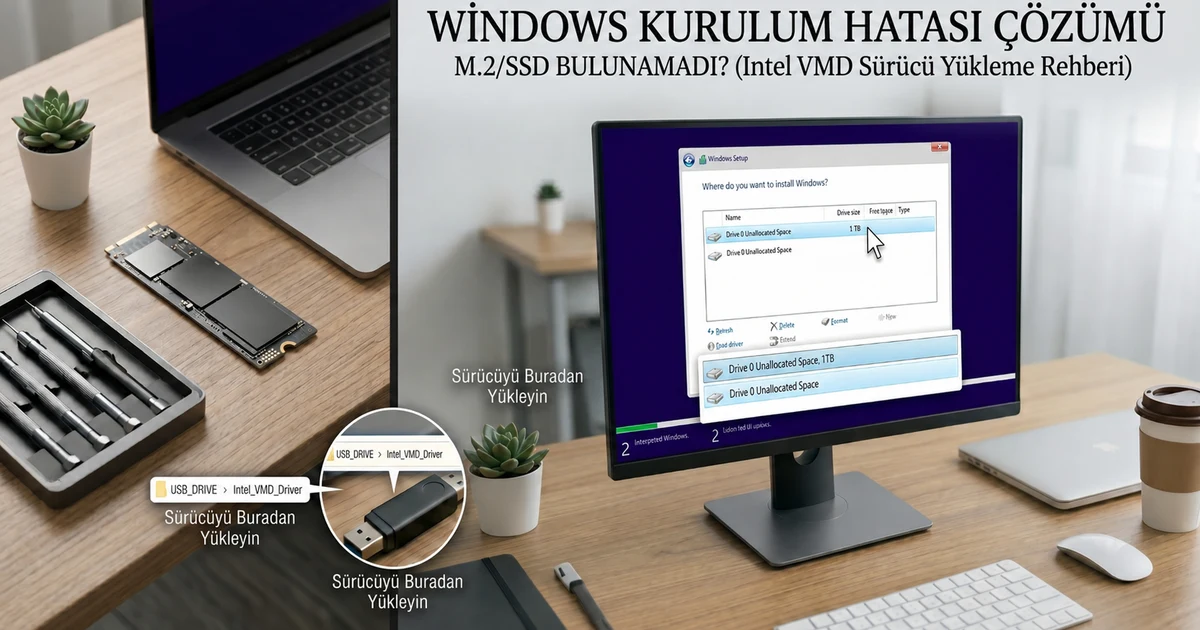
Bu rehberde Intel VMD Driver indirmenin hangi durumlarda gerekli olduğunu, Windows 10 / Windows 11 format ekranında disk görünmüyor hatasının neden oluştuğunu ve doğru Intel RST / IRST sürücüsünün USB belleğe nasıl hazırlanacağını adım adım anlattık.
Yeni nesil Intel işlemcili bir laptop veya masaüstü cihaza Windows kurarken "Hiçbir sürücü bulunamadı" hatası alıyorsanız sorunun kaynağı çoğu zaman SSD arızası değil, Windows kurulum medyasında bulunmayan Intel VMD / IRST depolama sürücüsüdür. Aşağıdaki tablodan işlemci neslinize uygun paketi indirip kurulum ekranında "Sürücü Yükle" adımıyla diski görünür hale getirebilirsiniz.
Intel VMD / IRST Driver İndir
Format ekranında disk görünmüyorsa önce sisteminize uygun Intel VMD / IRST sürücüsünü indirin. İndirdiğiniz dosyayı klasör halinde Windows kurulum USB'sine kopyalayın. Kurulum ekranında "Sürücü Yükle > Gözat" adımlarını izleyerek bu klasörü seçin.
Intel VMD / IRST Driver 18.x
Eski nesil Intel VMD / RST uyumlu cihazlar için resmi Intel sürücü paketi. 10. ve 11. nesil işlemcili çoğu laptop ve masaüstünde Windows kurulum ekranında diskin görünmesini sağlar.
18.x Sürücü Paketini İndirIntel VMD / IRST Driver 20.x
Yeni nesil Intel işlemcili cihazlarda format ekranında SSD görünmüyor sorunu için güncel Intel Rapid Storage Technology (VMD) sürücü paketi.
20.x Sürücü Paketini İndirCihaz Üreticisinden Sürücü Bul
En doğru sürücü genellikle cihazın marka ve model destek sayfasında bulunur. Üretici, modele özel "F6 Driver" veya "Intel VMD" paketi sunuyorsa onu tercih edin.
 Dell Destek
 HP Destek
 Lenovo Destek
 ASUS Destek
 Acer Destek
 MSI Destek
Intel'in güncel RST / VMD sürücüleri bazı cihazlarda SetupRST.exe olarak indirilebilir. Windows kurulum ekranındaki "Sürücü Yükle" alanı doğrudan .exe dosyasını kullanmaz. Bu nedenle sürücü dosyalarının klasöre çıkarılması veya üreticinin sunduğu F6 / VMD sürücü paketinin USB belleğe klasör halinde kopyalanması gerekir. Kurulum ekranında .inf dosyalarının bulunduğu klasör seçilmelidir.
SetupRST.exe dosyasını klasöre çıkarma, doğru .inf dosyasını seçme veya kurulum ekranında sürücüyü gösterme adımında takılırsanız, uzaktan bilgisayar yardımı ile adım adım yönlendirme alabilirsiniz.
Intel VMD Nedir?
Intel VMD (Volume Management Device), yeni nesil Intel platformlarda NVMe SSD'lerin yönetimi için kullanılan bir teknolojidir. BIOS'ta VMD aktif olduğunda Windows kurulum medyası, gerekli Intel VMD / IRST sürücüsü olmadan diski göremez ve kurulum ekranında "Hiçbir sürücü bulunamadı" hatası alınır.
Bu durum çoğu zaman SSD'nin arızalı olduğu anlamına gelmez; laptop servisi süreçlerinde bu hata sıkça görülür ve doğru sürücü yüklendiğinde disk neredeyse her zaman görünür hale gelir.
Format Ekranında Disk Neden Görünmez?
Eksik Intel VMD / IRST sürücüsü
Yeni nesil Intel cihazlarda en yaygın neden budur. Windows kurulum ortamı, NVMe SSD'yi tanımak için Intel VMD sürücüsüne ihtiyaç duyar.
BIOS'ta VMD veya RAID modunun açık olması
BIOS depolama modu Intel VMD, Intel RST veya RAID olarak ayarlıysa Windows yükleyicisi diski doğrudan göremeyebilir.
Eski hazırlanmış Windows kurulum USB'si
Eski bir ISO ile hazırlanan kurulum medyası, yeni nesil donanımlar için gereken sürücüleri içermeyebilir. Güncel bir Windows 11 kurulum medyası oluşturmanız önerilir. FreeDOS laptoplarda kurulum medyası, BIOS ayarı ve VMD sürücüsü birlikte kontrol edilmelidir; bu noktada İlginizi Çekebilir: Windows kurulumu desteği alınabilir.
SSD'nin BIOS'ta görünmemesi
SSD BIOS ekranında da görünmüyorsa sorun sürücüden değil, disk bağlantısı veya anakart tarafındaki farklı bir nedenden kaynaklanıyor olabilir. Bu durumda format ve sistem kurulumu öncesinde profesyonel inceleme yapılması daha sağlıklıdır.
Intel VMD Driver USB Belleğe Nasıl Hazırlanır?
- İşlemci neslinize uygun Intel VMD / IRST sürücüsünü yukarıdaki alandan indirin.
- İndirilen dosya .zip ise sağ tıklayıp klasöre çıkarın.
- Dosya SetupRST.exe olarak geliyorsa, mümkünse cihaz üreticisinin destek sayfasından "Intel VMD", "Intel RST" veya "F6 Driver" olarak işaretlenmiş klasör tabanlı paketi indirin.
- Çıkarılan sürücü klasörünü Windows kurulum USB'sinin köküne kopyalayın.
- Klasörün içinde
.infve.sysdosyalarının bulunduğundan emin olun; Windows kurulum ekranı yalnızca bu yapıyı tanır.
Windows Kurulum Ekranında Sürücü Nasıl Yüklenir?
- Windows kurulumunda disk listesinin boş geldiği ekranda "Sürücü Yükle" seçeneğine tıklayın.
- "Gözat" butonuna basın ve USB belleğinizdeki Intel VMD / IRST klasörünü seçin.
- Listelenen uyumlu sürücüyü seçip "İleri" ile devam edin.
- Sürücü yüklendikten sonra NVMe SSD veya SATA disk kurulum ekranında görünür hale gelir.
- Diski seçip Windows kurulumuna her zamanki gibi devam edebilirsiniz.
BIOS Üzerinden Intel VMD Kapatılır mı?
Bazı cihazlarda BIOS üzerinden Intel VMD, RAID veya RST modu kapatılıp AHCI moduna geçilebilir. Bu işlem sonrası disk doğrudan görünebilir; ancak bu yöntem her cihazda güvenli değildir.
Mevcut Windows kurulumu olan bir cihazda VMD modunun kapatılması, sistemin açılmamasına (boot sorunu) veya veri kaybına yol açabilir. Bu nedenle önerilen yaklaşım önce doğru sürücüyü yüklemektir; Intel VMD kapatma ya da BIOS VMD ayarı değişiklikleri yalnızca temiz kurulum yapılan ve içinde önemli veri bulunmayan cihazlarda denenmelidir. Cihazda önemli dosyalar varsa BIOS depolama modunu değiştirmeden, diski silmeden veya yeni kurulum başlatmadan önce veri yedeği ya da veri kurtarma ihtimali değerlendirilmelidir.
⚠️ Dikkat
BIOS ayarlarını değiştirmek mevcut Windows kurulumunun açılmamasına veya veri kaybı riskine neden olabilir. Cihazda önemli veri varsa işlem yapmadan önce veri yedeği alınması ya da profesyonel destek alınması önerilir.
Hangi Sürücüyü İndirmeliyim?
Aşağıdaki tablo, işlemci neslinize göre uygun Intel RST / VMD sürücü paketini ve doğrudan Intel resmi sunucusundaki indirme bağlantısını içerir.
| Bilgisayarınız | İndirmeniz Gereken Paket | İndirme |
|---|---|---|
| Intel 10. Nesil işlemci | Intel VMD / IRST Driver 18.x | İndir (SetupRST.exe) |
| Intel 11. Nesil işlemci | Intel VMD / IRST Driver 18.x | İndir (SetupRST.exe) |
| Intel 12. Nesil işlemci | Intel RST / VMD 20.x | İndir (SetupRST.exe) |
| Intel 13. Nesil işlemci | Intel RST / VMD 20.x | İndir (SetupRST.exe) |
| Intel 14. Nesil ve üzeri | Intel RST / VMD 20.x veya cihaz markasının resmi sürücüsü (önerilir) | İndir (SetupRST.exe) |
Not: Intel, en sağlıklı sonuç için cihaz üreticisinin (HP, Dell, Lenovo, ASUS, Acer, MSI) destek sayfasındaki modele özel sürücülerin kullanılmasını önerir. Yukarıdaki linkler, üretici sürücüsüne ulaşamadığınızda kullanılabilecek genel Intel paketleridir.
İşlemci neslinizi bilmiyorsanız cihaz modelinizi şu şekilde aratabilirsiniz: "HP 250 G9 processor generation", "Dell Latitude 5430 Intel generation", "Lenovo IdeaPad 3 işlemci nesli", "ASUS Vivobook model Intel generation".
Sonuç
Windows 10 veya Windows 11 format ekranında disk görünmüyorsa, bunun nedeni çoğu zaman SSD arızası değil; eksik Intel VMD / IRST sürücüsüdür. Doğru Intel VMD Driver paketini indirip USB belleğe hazırladıktan sonra, kurulum ekranındaki "Sürücü Yükle" seçeneğiyle diskin görünmesini sağlayabilirsiniz.
Ancak cihazda önemli veriler varsa, BIOS ayarlarından emin değilseniz veya yanlış sürücü seçimi nedeniyle kurulum ilerlemiyorsa profesyonel destek almak daha güvenli olacaktır. Yanlış sürücü seçimi, BIOS ayarı veya FreeDOS Windows kurulumu sırasında sorun yaşıyorsanız İlginizi Çekebilir: format ve sistem kurulumu desteği alabilir; İstanbul içindeyseniz cihaz başında yerinde teknik servis talep edebilirsiniz.