
Laptop Ekranında Çizgiler Var: Ekran mı, Kablo mu, Ekran Kartı mı?
Laptop ekranında beliren dikey çizgi, yatay bant veya renkli bozulma, ekranın mutlaka değişmesi gerektiği anlamına gelmez. Sorun panelde, ekran kablosunda, bağlantılarda ya da görüntüyü üreten grafik sistemi ve yazılımda olabilir. Çizginin rengi ve yönü tek başına arızalı parçayı göstermez.
Laptop ekranı çizgili gösteriyorsa önce sorunun ne zaman başladığına, açılışta da görülüp görülmediğine ve başka bir ekranda nasıl davrandığına bakın. Bu gözlemler, parça değişimine karar vermeden önce incelemeyi doğru yere yönlendirir.
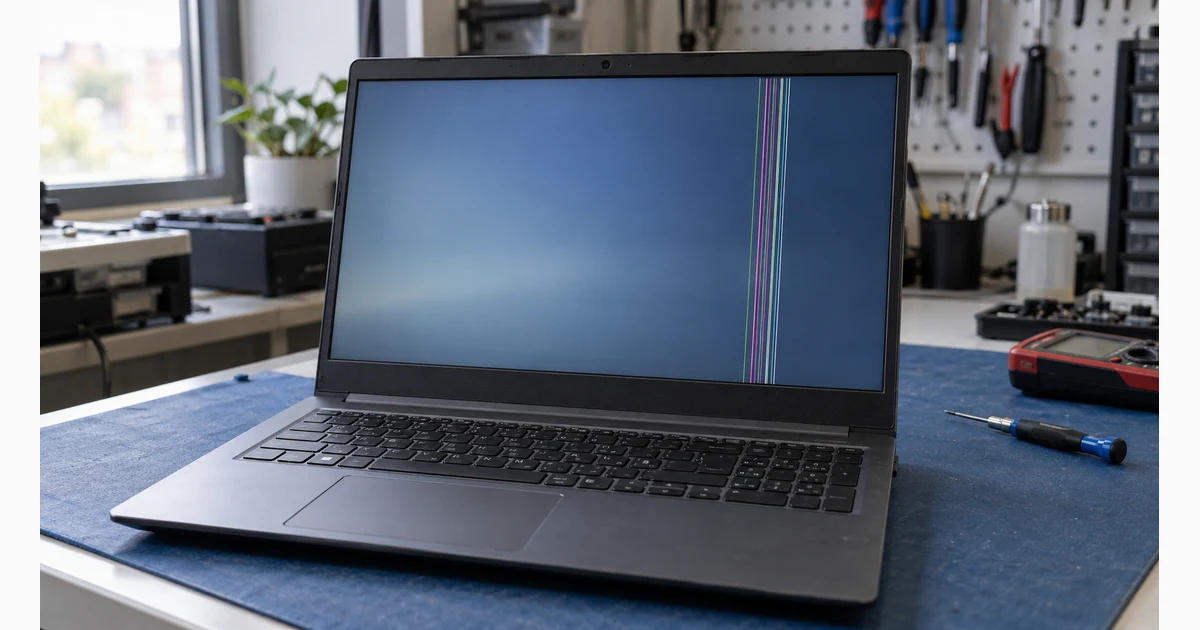
Yapay zekâyla üretilmiş temsili görsel.
Laptop ekranında dikey çizgi neden olur
Ekran paneli görüntüyü gösterir; iç görüntü kablosu bu görüntünün panele ulaşmasını sağlar. Grafik sistemi ise görüntünün oluşturulması ve çıkışa iletilmesinde görev alır. Bu zincirin farklı noktalarındaki sorunlar birbirine benzeyen belirtiler oluşturabilir.
| Gözlem | İncelenmesi gereken olasılık | Tek başına neyi kanıtlamaz |
|---|---|---|
| Aynı yerde kalan yatay veya dikey çizgi | Panel, bağlantılar ve grafik sistemi | Kesin panel arızasını |
| Normal kullanımda kapak açısı değişince bozulmanın değişmesi | Ekran kablosu, konnektörler, panel ve menteşe çevresi | Yalnız kablonun arızalı olduğunu |
| Darbe sonrası çatlak veya mürekkep benzeri leke | Panelde fiziksel hasar | Diğer parçaların sağlam olduğunu |
| Yalnız bir uygulamada görülen bozulma | Uygulama, sürücü ve görüntü işleme | Ekran kartının fiziksel olarak bozulduğunu |
HP’nin ekran hasarı rehberi de yatay veya dikey çizgilerin panel dışında grafik sistemi ya da iç görüntü kablosuyla ilişkili olabileceğini belirtir. Bu nedenle “dikey çizgi paneldir, yatay çizgi ekran kartıdır” gibi bir ayrım doğru değildir.
Laptop panel arızası belirtileri arasında sabit çizgiler, görüntü kaybı ve darbe sonrası lekeler bulunabilir; bunlar tek başına kesin teşhis değildir. Laptop ekran kablosu arızası da benzer görüntü bozuklukları oluşturabilir. Normal kullanımda kapak açısıyla değişen sorunlarda kablo, bağlantılar ve menteşe çevresi birlikte incelenmelidir.
Cihazı sökmeden yapabileceğiniz kontroller
Sıvı teması, yanık kokusu veya olağandışı aşırı ısınma varsa bu kontroller için cihazı tekrar çalıştırmayın; kapatıp adaptörünü ayırarak servis değerlendirmesi isteyin. Diğer durumlarda ekrana bastırmadan, çerçeveyi açmadan ve kapağı zorlamadan aşağıdaki gözlemleri yapabilirsiniz.
Sorun sıvı dökülmesinden sonra başladıysa sıvı teması sonrası yapılması gerekenleri inceleyin; cihazı tekrar açarak görüntü testi yapmayın.
Açılış görüntüsünü gözlemleyin
Açık çalışmalarınızı kaydedip bilgisayarı normal şekilde yeniden başlatın. Çizgilerin üretici logosunda mı, Windows açıldıktan sonra mı başladığını not edin.
Çizgiler üretici logosunda da varsa: Sorunu yalnız Windows uygulamasına veya Windows sürücüsüne bağlamayın; ekran donanımı ve görüntü yolu incelenmelidir.
Çizgiler yalnız Windows açıldıktan sonra başlıyorsa: Yazılım ve sürücü ihtimalini araştırın; aralıklı donanım sorununu da göz önünde bulundurun.
Bu kontrolün anlamı: Açılışta görülen çizgi, Windows yazılımının tek neden olması ihtimalini eler; panel, kablo ve grafik sistemi arasında kesin ayrım yapmaz. BIOS ayarlarını değiştirmeniz gerekmez.
Harici monitör veya televizyonla karşılaştırın
Çalıştığını bildiğiniz bir ekranı uygun ve sağlam bir kabloyla bağlayın. Ekranda doğru HDMI veya DisplayPort girişini seçin. Windows kullanıyorsanız Windows + P menüsünden “Çoğalt” seçeneğiyle iki ekrandaki görüntüyü karşılaştırabilirsiniz.
Harici ekran temizse: Öncelik laptopun kendi ekranına ve iç bağlantılarına verilir.
Her iki ekranda bozulma varsa: Sürücü, grafik sistemi ve harici kablo/ekran birlikte değerlendirilir.
Harici ekrana hiç görüntü gelmiyorsa: Önce doğru giriş, kablo ve Windows görüntü çıkışı seçimini kontrol edin.
Dell’in harici ekran kontrolü, sorunun yerini daraltmaya yardımcı olur. Birden fazla grafik işlemcisi bulunan laptoplarda görüntü yolu modele göre değişebilir.
Bu kontrolün anlamı: Harici ekranda düzgün görüntü, dahili ekran yoluna odaklanmayı sağlar; panelin bozuk veya grafik işlemcisinin kesin sağlam olduğunu kanıtlamaz.
Fotoğraf ve ekran görüntüsünü ayrı kaydedin
Ekranı telefonla fotoğraflayın. Mümkünse aynı anda bir ekran görüntüsü de kaydedip başka bir sağlam cihazda açın.
Ekran görüntüsündeki bozulma başka cihazda da görünüyorsa, görüntünün oluşturulduğu tarafın araştırılması gerekir. Dosya temizse fiziksel görüntü yolu değerlendirilir; aralıklı sorunlarda görüntü yakalanırken çizginin kaybolmuş olabileceğini unutmayın.
Bu kontrolün anlamı: Fotoğraf ile ekran görüntüsü arasındaki fark yardımcı gözlemdir; panel, kablo veya GPU arızasını tek başına doğrulamaz.
Yazılım ihtimalini belirtinin zamanına göre değerlendirin
Sorun yalnız Windows açıldıktan sonra veya belirli bir programda oluşuyorsa, yakın zamanda sürücü ya da uygulama güncellemesi yapılıp yapılmadığını kontrol edin. Sürekli aynı yerde kalan çizgi ile bütün ekranın titremesi aynı belirti değildir.
Microsoft’un Windows ekran titremesi rehberine göre:
Görev Yöneticisi de titriyorsa sürücü olası nedenlerden biridir.
Yalnız diğer alanlar titriyorsa uyumsuz bir uygulama araştırılabilir.
Sürücü işlemi gerekiyorsa cihazın resmi destek sayfasını kullanın; rastgele sürücü paketleri yüklemeyin.
Bu kontrolün anlamı: Titremenin uygulama ve sürücüyle ilişkisini araştırır; sabit çizgilerde fiziksel arızayı elemez.
Üreticinin ekran testi ne işe yarar
Bazı modellerde Windows’tan bağımsız çalışan ekran öz testi bulunur. Örneğin Dell LCD BIST, düz renkler göstererek çizgi ve görüntü bozukluklarının gözlemlenmesini sağlar.
Modeliniz destekliyorsa üreticinin kendi yönergesini izleyin; bir markanın tuş kombinasyonunu bütün laptoplara uygulamayın. Ekran öz testi ile genel sistem tanılaması aynı kontrol değildir.
Testte çizgi görülürse: Sonucu fotoğraflayın ve ekran donanımı incelemesine ekleyin.
Testte görüntü temizse: Normal kullanımda sorunun hangi koşulda döndüğünü not edin.
Bu kontrolün anlamı: Ekranın test desenlerini nasıl gösterdiğini kontrol eder; Windows ayarlarını ve sürücüleri sınamaz, aralıklı donanım arızalarını tamamen elemez.
Kontrol sonuçlarına göre nasıl ilerlemelisiniz
Belirtiyi kaydedin: Sabit çizgi, titreme veya kapak açısıyla değişim olup olmadığını not edin.
Açılışla karşılaştırın: Çizgi üretici logosunda da görünüyorsa doğrudan format atmak yerine donanım incelemesine yönelin.
Harici ekran sonucunu ekleyin: Açılışta çizgi var ve harici ekran temizse, önce dahili panel, kablo ve bağlantılar değerlendirilir. Bu sonuç panel değişimi emri değildir.
Yazılım koşulunu ayırın: Sorun yalnız Windows’ta veya bir uygulamada oluşuyorsa, güncelleme geçmişi ve sürücüler kontrol edilir. İki ekranda da bozulma olması tek başına GPU arızasını doğrulamaz.
Onarım kararını doğrulamayla verin: Panel, kablo veya anakart kaynaklı sorun teknik incelemeyle ayrıldıktan sonra işlem ve maliyet belirlenir.
Ekran değişimi mi kablo onarımı mı gerekir
İşlem, arızanın hangi parçadan kaynaklandığı belirlendikten sonra seçilir:
Panel arızası doğrulanırsa: Uyumlu panel değişimi değerlendirilir.
Kablo veya bağlantı sorunu doğrulanırsa: İlgili bağlantı onarılır ya da uygun kablo değiştirilir.
Menteşe veya kasa sorunu varsa: Kabloyu zorlayan mekanik neden de giderilmelidir.
Kapağın zor açılması veya kasanın ayrılması gibi belirtilerde menteşe ve kasa onarımı kapsamında laptop servisi değerlendirilmelidir. Mekanik sorun giderilmeden yalnız ekran kablosunun değiştirilmesi yeterli olmayabilir.
Panel değişimi gerekiyorsa tam model, çözünürlük, yenileme hızı ve bağlantı uyumu birlikte değerlendirilir. Yaklaşık maliyet hakkında fikir edinmek için laptop ekran değişimi fiyatları sayfamızdaki ön fiyatları inceleyebilirsiniz; kesin ücret model ve arıza kontrolünden sonra belirlenir.
Kontroller anakart üzerindeki görüntü devresine işaret ediyorsa laptop anakart tamiri kapsamında ölçüm gerekebilir. Yalnız çizgi fotoğrafına bakarak ekran kartı değişimi kararı vermek doğru değildir.
Sık sorulan sorular
Ekrandaki tek çizgi kendiliğinden geçer mi
Geçici bir yazılım sorunu düzelebilir; panel veya bağlantı kaynaklı bir sorunun kalıcı olarak kendiliğinden düzeleceği söylenemez. Çizginin ara sıra kaybolması da arızanın giderildiğini göstermez.
Format atmak çizgileri düzeltir mi
Format, fiziksel panel veya kablo arızasını onarmaz. Yazılım ihtimali varsa önce hedefli sürücü ve uygulama kontrolleri yapılmalıdır; ilk adım olarak format atmak gereksiz veri kaybı riski oluşturur.
Çizgi varken bilgisayarı kullanmaya devam edebilir miyim
Yalnız çizginin görünümünden buna güvenli bir yanıt verilemez. Dosyalarınıza erişebiliyorsanız güncel yedek alın. Kırık menteşe, sıvı teması, yanık kokusu veya artan fiziksel hasar varsa kullanmayı sürdürmek yerine cihazı kontrol ettirin.
Ekran değişirken dosyalarım silinir mi
Panel değişimi normalde diskteki dosyaların silinmesini gerektirmez. Yine de servis öncesi yedek almak ve cihazdaki önemli verileri belirtmek doğru bir hazırlıktır.
Ekran sorununuzu birlikte değerlendirelim
BilgisayarServisi.com’un laptop servisi kapsamında ekran, kablo, menteşe ve görüntü arızalarını değerlendiriyoruz. Cihazınızın tam modelini, ekranın telefonla çekilmiş fotoğrafını ve sorunun ne zaman başladığını WhatsApp üzerinden paylaşabilirsiniz.
Açılışta ve harici ekranda gördüğünüz durumu da belirtmeniz ön değerlendirmeyi kolaylaştırır. Kesin işlem ve fiyat, cihaz kontrolü ve parça uyumu doğrulandıktan sonra netleşir.