
OneDrive Yeterli mi? Küçük Ofisler İçin Dosya Yedekleme Planı
Bir ofiste teklif dosyaları, müşteri listeleri, sözleşmeler ve muhasebe belgeleri her gün değişir. Çoğu işletme bu dosyaları OneDrive'a kaydettiğinde güvende olduğunu düşünür. Peki bir çalışan klasörü yanlışlıkla silerse, bir dosya fark edilmeden bozulursa veya Microsoft 365 hesabına erişim kaybedilirse ne olur?
Kısa cevap: OneDrive dosyaları eşitlemek, paylaşmak ve belirli durumlarda geri yüklemek için yararlıdır. Ancak kritik iş verileri için tek başına yeterli olup olmadığı; ne kadar veri kaybını kabul edebileceğinize, dosyaları ne kadar süre saklamanız gerektiğine ve kurtarma ihtiyaçlarınıza bağlıdır. Çoğu işletme için OneDrive'ın yanında ayrı ve düzenli olarak test edilen bir yedek bulundurmak daha güvenli bir plandır.
Bu rehberde OneDrive'ın neleri koruduğunu, sınırlarını ve küçük bir ofiste uygulanabilecek örnek yedekleme düzenini anlatıyoruz.
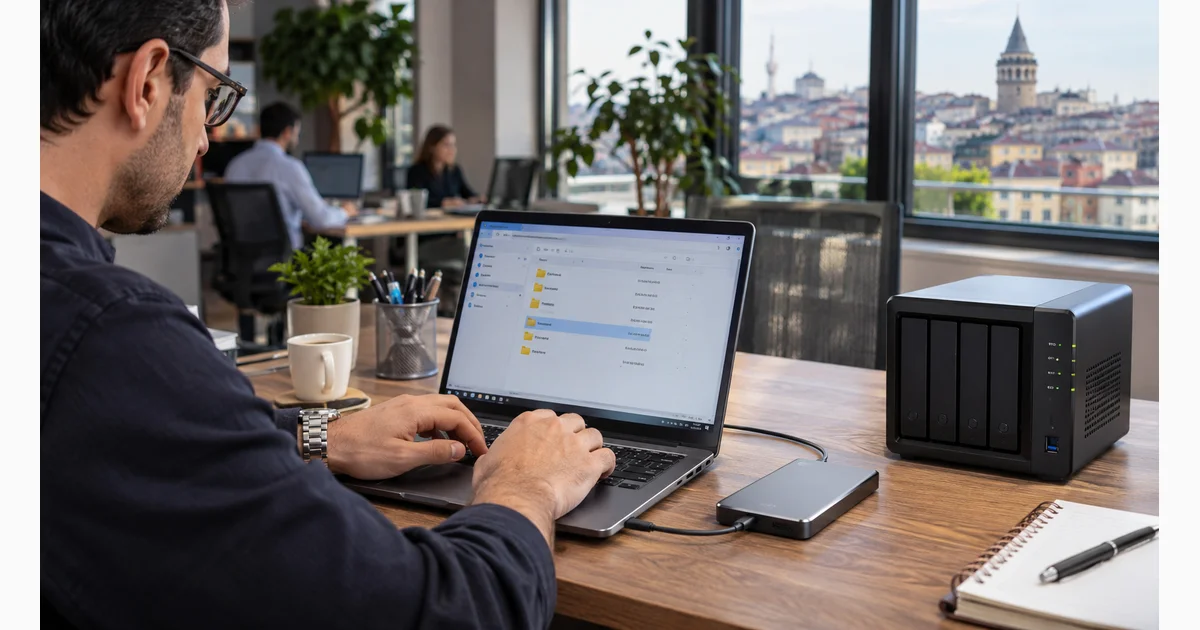
OneDrive ne yapar?
OneDrive, dosyalarınızı Microsoft bulutunda saklamanıza, cihazlar arasında eşitlemenize ve başkalarıyla paylaşmanıza yardımcı olur. Uygun biçimde ayarlandığında Masaüstü, Belgeler ve Resimler gibi klasörler de koruma kapsamına alınabilir.
Örneğin ofiste hazırladığınız bir Excel dosyasına evden ulaşabilir, bir iş arkadaşınızla paylaşabilir veya bilgisayarınız arızalandığında buluta başarıyla yüklenmiş dosyalarınıza başka bir cihazdan erişebilirsiniz.
OneDrive ayrıca geri dönüşüm kutusu, sürüm geçmişi ve uygun aboneliklerde belirli bir zamana geri dönme gibi kurtarma özellikleri sunar. Bu özellikler önemli koruma sağlar; fakat saklama süreleri, hesap türü ve yönetici ayarları kurtarma imkânını sınırlar.
Dikkat: Bir klasörün bilgisayarda bulunması, otomatik olarak OneDrive'a yüklendiği anlamına gelmez. Hangi klasörlerin seçildiğini ve eşitlemenin tamamlandığını kontrol edin. Microsoft'un klasör yedekleme rehberi kurulum adımlarını açıklar.
Eşitleme ile yedekleme arasındaki fark
Eşitleme, bir konumdaki dosya değişikliklerinin bağlantılı diğer konumlara aktarılmasıdır. Yedekleme ise verilerin belirli zamanlardaki kopyalarının, gerektiğinde geri yüklenmek üzere korunmasıdır.
Örneğin bir çalışan OneDrive ile eşitlenen bir klasördeki dosyayı silerse, bu silme işlemi çevrimiçi OneDrive'a ve eşitlenen diğer cihazlara da yansıyabilir. Dosya geri dönüşüm kutusundan kurtarılabilir; ancak bu, silme fark edildiğinde ve ilgili kurtarma süresi henüz dolmadığında mümkündür.
| Durum | OneDrive ne sağlayabilir? | Ayrı yedeğin katkısı |
|---|---|---|
| Bilgisayar arızası | Önceden buluta eşitlenmiş dosyalara başka cihazdan erişim | Seçilen veriler için ek bir kurtarma kaynağı |
| Yanlışlıkla silme | Geri dönüşüm kutusundan süre ve ayarlara bağlı kurtarma | Daha eski veya ayrı saklanan bir kopyadan kurtarma imkânı |
| Hatalı düzenleme | Uygunsa sürüm geçmişinden önceki sürüme dönüş | Saklanan geri yükleme noktalarından dosyayı geri alma imkânı |
| Hesap veya yönetici erişiminin kaybı | Erişimin yeniden sağlanması gerekebilir | Ayrı yönetilen ve gerçekten erişilebilir bir yedek, alternatif oluşturabilir |
| Fidye yazılımı | Uygun koşullarda sürüm veya geri yükleme seçenekleri | Saldırgandan ayrı tutulmuş, çevrimdışı ya da değiştirilemez kopya ek koruma sağlar |
Bir kopyanın gerçekten yedek sayılabilmesi için yalnızca var olması yetmez; ihtiyacınız olan geçmişi kapsaması, korunması ve geri yüklenebilir olduğunun test edilmesi gerekir.
OneDrive tek başına ne zaman yetersiz kalabilir?
1. Silinen dosya geç fark edilirse
Bir sözleşmenin silindiğini haftalar veya aylar sonra fark edebilirsiniz. Geri dönüşüm kutusundaki saklama süresi dolmuş ya da dosya kalıcı silinmişse standart kurtarma seçenekleri yetersiz kalabilir.
2. Dosya hatası eşitlenirse
Yanlış kaydedilen veya kötü amaçlı yazılımdan etkilenen bir dosya diğer cihazlara eşitlenebilir. Sürüm geçmişi veya OneDrive geri yükleme işe yarayabilir; ancak bunların kapsamı ve kullanılabilirliği önceden kontrol edilmelidir.
3. Her şey aynı hesaba bağlıysa
Şirket dosyalarının tamamı tek bir çalışanın hesabında tutuluyorsa, çalışanın ayrılması veya hesaba erişilememesi iş sürekliliğini etkileyebilir. Ortak çalışma dosyaları için şirketin yönettiği SharePoint alanları ve uygun erişim yetkileri değerlendirilmelidir.
4. Bazı iş verileri hiç kapsanmıyorsa
OneDrive klasöründe duran belgeler ile muhasebe yazılımının veritabanı, sunucu verileri veya Exchange Online posta kutuları aynı şey değildir. Her birinin nerede tutulduğunu ve nasıl yedeklendiğini ayrıca belirleyin.
Silinen veya bozulan dosyalar nasıl kurtarılır?
Dosya kaybolduğunda önce silme işleminin gerçekten gerçekleşip gerçekleşmediğini ve doğru hesapta olup olmadığınızı kontrol edin. Ardından aşağıdaki seçenekleri değerlendirin:
- OneDrive geri dönüşüm kutusu: OneDrive web sitesinde oturum açıp geri dönüşüm kutusunu kontrol edin. Microsoft'a göre kişisel hesaplarda silinen dosyalar genellikle 30 gün, iş veya okul hesaplarında ise yönetici saklama ayarını değiştirmediyse 93 gün boyunca kurtarılabilir.
- Sürüm geçmişi: Dosya mevcut ancak içeriği değişmişse dosyaya sağ tıklayıp Sürüm geçmişi üzerinden uygun bir önceki sürümü inceleyin. Kullanılabilir sürümler ve ayarlar hesap türüne göre değişebilir.
- OneDrive'ı önceki bir zamana geri yükleme: Uygun Microsoft 365 aboneliklerinde tüm OneDrive son 30 gün içindeki bir noktaya geri alınabilir. Bu işlem çok sayıda dosyayı etkileyebileceğinden öncesinde kapsamı ve sonuçları inceleyin.
- Ayrı yedek: OneDrive seçenekleri yeterli değilse, bağımsız yedekte dosyanın uygun tarihli kopyasını arayın ve mümkünse önce ayrı bir klasöre geri yükleyin.
Geri dönüşüm kutusundan kalıcı olarak silinmiş dosyalar OneDrive'ın tümünü geri yükleme özelliğiyle kurtarılamaz. İşlem öncesinde Microsoft'un geri yükleme açıklamasını inceleyin. Saklama süreleri ve kurallar değişebileceğinden kuruluşunuzun güncel ayarlarını ayrıca doğrulayın. Microsoft: Silinen dosyaları geri yükleme
Küçük ofisler için 3-2-1 yedekleme planı
3-2-1 kuralı, önemli veriler için temel bir başlangıç noktasıdır:
- 3 kopya: Asıl veri ve iki ayrı yedek.
- 2 farklı ortam: Örneğin bulut depolama ve bağımsız disk veya NAS üzerinde korunan kopyalar.
- 1 ofis dışı kopya: Yangın, hırsızlık veya ofise erişim kaybı gibi durumlar için farklı bir fiziksel konumda saklanan kopya.
Bu kurala ek olarak, en az bir yedeğin saldırganın kolayca değiştiremeyeceği veya silemeyeceği şekilde çevrimdışı ya da değiştirilemez olması ve düzenli geri yükleme testi yapılması önemlidir. CISA'nın yedekleme önerileri de ayrı konum ve çevrimdışı yedeklerin önemini vurgular.
Örnek: Beş bilgisayarlı bir ofis
Aşağıdaki düzen, tek başına her ofise uygun hazır bir reçete değil; ihtiyaçlara göre uyarlanabilecek bir başlangıçtır:
- Çalışma alanı: Çalışanların kişisel iş dosyaları şirket hesaplarındaki OneDrive'da, ortak dosyalar ise uygun izinlerle yönetilen SharePoint alanında tutulur.
- İlk bağımsız yedek: OneDrive ve SharePoint içerikleri ayrı yönetilen bir yedekleme çözümüyle düzenli olarak yedeklenir. Yedekleme kapsamı tüm kullanıcıları ve ilgili siteleri içerecek şekilde kontrol edilir.
- İkinci yedek: Kritik verilerin ek bir kopyası farklı bir ortamda, örneğin şifreli ve rotasyonlu harici disklerde veya uygun yapılandırılmış ayrı bir depolama alanında tutulur. En az bir kopya ofis dışında bulunur; mümkünse çevrimdışı ya da değiştirilemez olur.
- Ayrı iş yükleri: Muhasebe veritabanı, sunucu ve e-posta için ayrıca uygun yedekleme kapsamı belirlenir. OneDrive dosya yedeğinin bunları otomatik kapsadığı varsayılmaz.
- Kontrol: Yedek sonuçları sorumlu kişi tarafından düzenli incelenir; örnek dosya ve klasörler belirlenen takvimle geri yüklenerek açılabildikleri doğrulanır.
Önemli: Bilgisayarınızdaki OneDrive klasörüyle buluttaki eşitlenmiş dosyaları otomatik olarak iki bağımsız yedek gibi saymayın. Aynı silme veya bozulma her ikisine de yansıyabilir. Ayrıca yalnızca çevrimiçi dosyalar cihazda tam bir yerel kopya oluşturmaz.
Yedekler ne sıklıkla alınmalı?
Bu sorunun cevabı kabul edebileceğiniz veri kaybına bağlıdır. Gün boyunca yoğun belge üreten bir ofis için günde bir yedek, gün içindeki tüm değişikliklerin kaybı anlamına gelebilir. Daha sık kurtarma noktaları gerekebilir.
Başlangıç için şu soruları cevaplayın:
- En fazla kaç saatlik çalışmayı kaybetmeyi kabul edebiliriz?
- Bir dosya veya hizmet en geç ne kadar sürede geri gelmeli?
- Eski dosya sürümlerini kaç gün, ay veya yıl saklamamız gerekiyor?
- Son yedeğin başarılı olduğunu kim kontrol edecek?
- Gerçek bir olayda geri yüklemeyi kim yapacak?
Örneğin günlük yedekleme, önemli belgeler için bir başlangıç olabilir; ancak gün içi değişiklikler kritikse daha sık yedek ve uygun saklama politikası planlanmalıdır.
Harici disk, NAS veya bulut yedekleme
| Seçenek | Avantajı | Dikkat edilmesi gereken |
|---|---|---|
| Harici disk | Küçük veri miktarlarında uygulanması kolay olabilir | Düzenli değiştirme, şifreleme, güvenli taşıma ve geri yükleme testi gerekir. Sürekli bağlı disk saldırılardan etkilenebilir. |
| NAS | Birden fazla bilgisayarın verisini merkezi yönetmeye yardımcı olur | NAS tek başına yedekleme planı değildir; erişim izinleri, ayrı kopya ve ofis dışı koruma gerekir. |
| Bulut yedekleme | Ofis dışında saklama ve otomatik çalışma imkânı sağlayabilir | Kapsam, saklama süresi, hesap güvenliği, maliyet ve geri yükleme hızı incelenmelidir. |
Bir NAS'a dosya kopyalayıp tek kopyayı orada tutmak veya iki diski RAID ile kullanmak tek başına yeterli bir yedekleme stratejisi oluşturmaz. NAS'ın kendisi ve üzerindeki veriler de korunmalıdır. Daha kapsamlı bilgi için sunucu yedekleme çözümleri sayfamızı inceleyebilirsiniz.
Hangi dosyalar ayrıca korunmalı?
Yedekleme planı yalnızca kullanıcının gördüğü belgelerden ibaret değildir. Ofisinizin çalışma biçimine göre şu alanları da değerlendirin:
- Müşteri dosyaları, teklifler, sözleşmeler ve proje klasörleri.
- Excel tabloları, tasarımlar ve ortak ekip belgeleri.
- Muhasebe, ERP ve diğer iş uygulamalarının veritabanları ve gerekli yapılandırmaları.
- Exchange Online posta kutuları ve iş için önemli e-posta verileri.
- Sunucular, sanal makineler ve kritik uygulama yapılandırmaları.
- Lisans bilgileri ve kurtarma için gereken yapılandırma belgeleri; bunlar güvenli bir yerde saklanmalıdır.
Muhasebe ve veritabanları için: Çalışan bir veritabanı dosyasını eşitleme klasörüne kopyalamak, tutarlı ve geri yüklenebilir bir yedek alındığını garanti etmez. Yazılım üreticisinin desteklediği yedekleme yöntemini kullanın ve geri yükleme testini uygulama düzeyinde yapın.
Microsoft 365 için: Exchange Online, SharePoint ve OneDrive kapsamını ayrı ayrı kontrol edin. Microsoft 365 Backup ayrıca etkinleştirilen ve kullanıma göre ücretlendirilen bir hizmettir; her abonelikte otomatik olarak bulunduğu varsayılmamalıdır. Alternatif çözümlerle birlikte kapsam, saklama ve kurtarma şartları karşılaştırılabilir. Microsoft 365 Backup fiyatlandırma modeli
Yedekleme kontrol listesi
Aşağıdaki sorulara rahatlıkla “evet” diyebiliyorsanız iyi bir başlangıç yapmışsınız demektir:
- Hangi dosya ve sistemlerin kritik olduğunu belirledik.
- OneDrive'da hangi klasörlerin eşitlendiğini ve işlemin başarılı olduğunu kontrol ediyoruz.
- Ortak dosyalar çalışanların kişisel hesaplarına bağımlı değil.
- OneDrive ve SharePoint dışındaki iş verileri için de yedekleme planımız var.
- En az iki ayrı yedek kopyamız ve ofis dışında bir kopyamız var.
- En az bir kopya çevrimdışı veya değiştirilmesini engelleyecek şekilde korunuyor.
- Yedeklere erişim sınırlandırıldı ve hesaplarda çok faktörlü kimlik doğrulama kullanılıyor.
- Saklama süreleri ve yedekleme sıklığı işletmenin ihtiyacına göre belirlendi.
- Yedekleme hatalarını takip eden sorumlu bir kişi var.
- Düzenli olarak örnek dosya ve gerektiğinde uygulama geri yükleme testi yapıyoruz.
Sık sorulan sorular
OneDrive yedekleme için yeterli mi?
OneDrive eşitleme, sürüm geçmişi ve kurtarma özellikleri sunar. Az kritik dosyalar için bu özellikler belirli ihtiyaçları karşılayabilir. Ancak uzun süreli saklama, hesap kaybı, fidye yazılımı veya iş sürekliliği önemliyse bağımsız bir yedekleme çözümüne de ihtiyaç duyulabilir.
OneDrive'dan dosya silinirse bilgisayardan da silinir mi?
Dosya eşitlenen bir klasördeyse silme işlemi diğer eşitlenen cihazlara ve OneDrive'a yansıyabilir. Kurtarma için OneDrive geri dönüşüm kutusunu ve varsa ayrı yedekleri kontrol edin.
Bilgisayar bozulursa OneDrive dosyalarım silinir mi?
Arızadan önce OneDrive'a başarıyla yüklenmiş dosyalara genellikle başka bir cihazdan hesabınızla giriş yaparak erişebilirsiniz. Eşitlenmemiş veya OneDrive kapsamı dışındaki dosyalar için bu geçerli değildir.
OneDrive silinen dosyaları kaç gün saklar?
Microsoft'a göre kişisel hesaplarda genellikle 30 gün, iş veya okul hesaplarında yönetici ayarları değiştirilmediği sürece 93 gün süreyle geri dönüşüm kutusundan kurtarma yapılabilir. Kalıcı silme ve kuruluş ayarları sonucu etkileyebilir.
Masaüstü ve Belgeler klasörü otomatik olarak yedeklenir mi?
Ancak ilgili klasör koruması etkinleştirilmiş ve dosyalar başarıyla eşitlenmişse. OneDrive ayarlarından seçili klasörleri ve eşitleme durumunu kontrol edin; tüm bilgisayarın otomatik korunduğunu varsaymayın.
OneDrive fidye yazılımına karşı yeterli mi?
Sürüm geçmişi ve uygun hesaplarda geri yükleme özellikleri bazı saldırılardan sonra yardımcı olabilir. Bununla birlikte ayrı yönetilen, çevrimdışı veya değiştirilemez bir yedek ve düzenli geri yükleme testleri daha güçlü bir kurtarma planı sağlar.
OneDrive e-postaları ve muhasebe programını da yedekler mi?
OneDrive'daki dosyaların eşitlenmesi, Exchange Online posta kutularının veya muhasebe veritabanlarının otomatik olarak yedeklendiği anlamına gelmez. Bu sistemler için ayrı kapsam ve uygulamaya uygun yedekleme yöntemi belirlenmelidir.
Microsoft 365 kullanıyorsam ayrıca yedeğe ihtiyacım var mı?
Bu, kaybedebileceğiniz veri miktarına, saklama süresine ve kurtarma hedeflerinize bağlıdır. Microsoft 365'in yerleşik kurtarma özelliklerini değerlendirin; işinizin ihtiyaçlarını karşılamıyorsa ayrı bir yedekleme hizmeti ekleyin.
İşletmeniz için uygun yedekleme planını oluşturun
OneDrive küçük ofislerde dosyalara erişimi ve ekip çalışmasını kolaylaştırır. Ancak önemli olan yalnızca dosyaların bulutta görünmesi değil; bir sorun yaşandığında doğru sürümü, ihtiyaç duyduğunuz sürede geri getirebilmektir.
BilgisayarServisi.com olarak işletmenizin bilgisayarlarını, Microsoft 365 kullanımını, sunucu ve depolama yapısını değerlendirerek ihtiyaçlarınıza uygun bir yedekleme planı oluşturmanıza yardımcı oluyoruz. Kurumsal IT destek ve sunucu, yedekleme ve NAS destek hizmetlerimizi inceleyebilir veya 0212 445 80 80 numarasından bize ulaşabilirsiniz.