
Outlook’ta Eski Mailler Görünmüyor: Silindi mi, Senkronizasyon Sorunu mu?
Outlook’ta eski maillerin görünmemesi, silindikleri anlamına gelmez. Mesajlar sunucuda durduğu hâlde uygulamada gösterilmiyor, başka bir klasöre taşınmış veya eski bilgisayardaki bir arşiv dosyasında kalmış olabilir.
Önce aynı mesajı web postasında, ardından Outlook klasörleri ve arşivlerde arayın. Hesabı kaldırma ya da veri dosyalarını silme işlemlerine, mesajların nerede bulunduğunu belirlemeden başlamayın.
Geçmiş bir faturayı, müşteri yazışmasını veya gönderdiğiniz teklifi bulamıyorsanız önce mesajın bir kopyasının nerede durduğunu belirleyin. Aşağıdaki kontroller, görünüm ve eşitleme sorunlarını arşivleme veya silinme durumlarından ayırmanıza yardımcı olur.
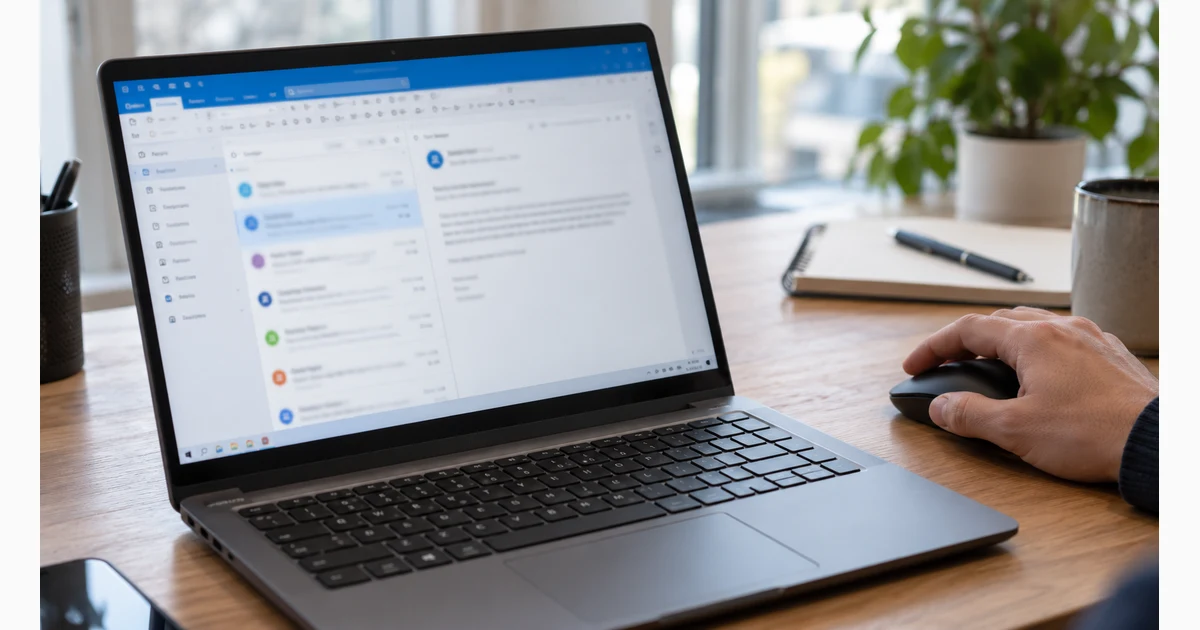
Eski maillerin nerede göründüğüne göre başlayın
Aynı göndericiye, konuya ve yaklaşık tarihe ait bir mesajı karşılaştırın. Yalnızca klasördeki toplam mesaj sayısına bakmak yanıltıcı olabilir.
| Karşılaştığınız durum | Öncelikli kontrol |
|---|---|
| Web postasında var, bilgisayardaki Outlook’ta yok | Görünüm, doğru hesap ve eşitleme kapsamı |
| Klasörde var, arama sonucunda çıkmıyor | Arama kapsamı ve arama işlevi |
| Yalnızca belirli bir tarihten sonraki mailler görünüyor | Çevrimdışı indirme süresi, arşiv ve varsa geçiş tarihi |
| Eski bilgisayarda var, yeni bilgisayarda yok | Yerel PST arşivi, POP kurulumu ve aktarım kapsamı |
| Microsoft 365 geçişinden önceki mailler yok | Eski sunucu ve tamamlanan mail aktarımı |
| Kontrol edilen hiçbir yerde yok | Silinmiş Öğeler, kurtarma alanı ve mevcut yedekler |
Bu belirtiler birer başlangıç noktasıdır; tek başlarına sorunun nedenini kesinleştirmez.
Outlook sürümü ve hesap türü neden önemli
Outlook bir e-posta uygulamasıdır; içinde Microsoft 365, Outlook.com veya başka bir sağlayıcının hesabı bulunabilir. Dolayısıyla herkesin eski mailleri aynı yerde tutulmaz.
Windows için klasik Outlook ile yeni Outlook’un ayar menüleri de farklıdır. Aşağıdaki “Dosya > Hesap Ayarları” adımları klasik Outlook içindir. Yeni Outlook kullanıyorsanız aynı menüyü aramak yerine ilgili bölümde belirtilen Ayarlar yolunu izleyin.
Mac ve mobil uygulamaların menüleri bu Windows adımlarından farklıdır.
Hesap türü, özellikle cihaz değişiminde belirleyicidir:
Microsoft 365 ve Exchange: Sunucudaki posta kutusu ile bilgisayardaki kopyanın kapsamı farklı olabilir.
IMAP: Sunucudaki klasörler eşitlenir; ayrıca oluşturulmuş yerel arşivlerin yeni cihazda kendiliğinden görünmesi beklenmez.
POP: Önceki ayarlara bağlı olarak bazı mesajların tek kopyası eski bilgisayarda kalmış olabilir.
Hangi hesabı kullandığınızı bilmiyorsanız sunucu ayarlarını değiştirmeden önce hesap türünü belirleyin.
Outlook’ta görünmeyen eski mailleri bulmak için kontrol sırası
1. Aynı mesajı web postasında arayın
E-posta sağlayıcınızın web posta ekranına tarayıcıdan giriş yapın. Microsoft 365 iş hesabı, kişisel Outlook.com hesabı ve hosting firmasının webmail ekranı farklı hizmetler olabilir. Outlook’ta kullandığınız adresle aynı posta kutusuna baktığınızdan emin olun.
Göndericinin adresi veya mesajın konusundan belirgin bir kelimeyle arayın. Gerekiyorsa tarih aralığını genişletin ve yalnızca Gelen Kutusu yerine ilgili diğer klasörleri de kontrol edin.
Sonucu nasıl yorumlamalısınız? Aradığınız mesaj webde açılıyorsa sunucuda erişilebilir bir kopyası vardır. Bilgisayardaki görünüm ve eşitleme kontrollerine geçebilirsiniz. Webde bulunmaması ise silindiğini kanıtlamaz; mesaj yerel arşivde veya eski mail sisteminde olabilir.
2. Görünüm filtrelerini ve arama kapsamını kontrol edin
Önce arama kutusunu temizleyerek klasörün normal görünümüne dönün. Okunmamış, ekli veya işaretli mesajları gösteren bir filtre açıksa kaldırın. Tarihe göre sıralamayı kontrol edin; Odaklanmış Gelen Kutusu kullanıyorsanız Diğer sekmesine de bakın.
Arama yaparken seçilen kapsam önemlidir. Yalnızca mevcut klasörde arama yapıyorsanız başka klasöre taşınmış mesajı bulamayabilirsiniz. Aradığınız posta kutusunu kapsayan seçeneği kullanın; bağlı arşivleri ayrıca inceleyin.
Sonucu nasıl yorumlamalısınız? Mesaj klasörde bulunuyor ama aramada çıkmıyorsa mesaj kaybolmamıştır. Öncelikle arama kapsamı ve arama işlevi incelenmelidir. Boş arama sonucu, silinme kanıtı değildir.
Kaynak: Microsoft — Outlook’ta ileti bulma.
3. Arşiv ve taşınmış mesajları kontrol edin
Gelen Kutusu dışında Arşiv, Gönderilmiş Öğeler, Gereksiz E-posta ve kullanıcı tarafından oluşturulmuş klasörlere bakın. Belirli bir göndericinin mesajları kayıpsa, onları başka klasöre taşıyan bir kural olup olmadığını da kontrol edin.
“Arşiv” adı altında üç farklı yerle karşılaşabilirsiniz:
| Arşiv türü | Nerede aranır |
|---|---|
| Arşiv klasörü | İlgili hesabın klasör listesinde |
| Çevrimiçi Arşiv | Kurum tarafından etkinleştirilmişse ayrı arşiv posta kutusunda |
| Yerel PST arşivi | Bilgisayarda veya yedekte bulunan, Outlook’ta açılması gereken dosyada |
Klasik Outlook’un Otomatik Arşiv özelliği eski mesajları PST dosyasına taşımış olabilir. Bu dosyanın içinde bulunan mesajlar, yeni bilgisayara yalnızca mail hesabını ekleyince gelmez.
Sonucu nasıl yorumlamalısınız? Mesajı arşivde bulmanız, Gelen Kutusu’nda görünmemesini açıklar. Arşivlenen bir mesajı silinmiş kabul etmeyin; hangi arşiv türünde bulunduğunu belirleyin.
Kaynak: Microsoft — Outlook’ta arşivleme.
4. Klasik Outlook’ta çevrimdışı mail süresini kontrol edin
Bu adım, Önbelleğe Alınmış Exchange Modu kullanan Microsoft 365 veya Exchange hesapları içindir. POP ve IMAP hesaplarına aynı ayarı uygulamaya çalışmayın.
Dosya > Hesap Ayarları > Hesap Ayarları yolunu açın.
İlgili hesabı seçerek Değiştir bölümüne girin.
Çevrimdışı tutulacak posta süresini kontrol edin.
Daha eski mesajlara bilgisayarda erişmek için uygun süreyi veya Tümü seçeneğini belirleyin.
Kapsamı artırmak indirme süresini ve disk kullanımını artırabilir. Eşitlemenin tamamlanmasını bekleyin. Durum çubuğunda “Çevrimdışı Çalışılıyor” yazıyorsa Gönder/Al > Çevrimdışı Çalış seçeneğiyle bağlantı durumunu kontrol edin.
Sonucu nasıl yorumlamalısınız? Bu ayar sunucudan bilgisayara alınan kopyanın kapsamını etkiler; sunucudan silinmiş mesajları geri getirmez.
5. Yeni Outlook’ta çevrimdışı erişimi ayrı değerlendirin
Yeni Outlook’ta Ayarlar > Genel > Çevrimdışı bölümünü kontrol edin. Buradaki seçenekler cihazda çevrimdışı erişim için saklanan içeriği düzenler; klasik Outlook’taki Exchange ayarıyla aynı menü değildir.
Sonucu nasıl yorumlamalısınız? İnternet yokken eski mesajların görünmemesi, çevrimdışı kopyanın kapsamıyla ilgili olabilir. İnternet varken de eksiklerse yalnızca bu ayara odaklanmayın.
Bu iki kontrolün kaynağı: Microsoft — Outlook’ta çevrimdışı çalışma.
6. Eski bilgisayardaki PST arşivlerini kontrol edin
Sorun yeni bilgisayara geçtikten veya Outlook yeniden kurulduktan sonra başladıysa eski cihazdaki klasör listesini inceleyin. “Arşiv”, “Kişisel Klasörler” ya da farklı bir adla görünen dosya, eksik yazışmaları içeriyor olabilir.
Klasik Outlook’ta Dosya > Hesap Ayarları > Hesap Ayarları > Veri Dosyaları bölümünden bağlı dosyaları belirleyebilirsiniz. PST dosyasını kopyalamadan önce Outlook’u kapatın ve orijinalini koruyun.
Bir PST’nin içeriğini incelemek için klasik Outlook’ta Dosya > Aç ve Dışarı Aktar > Outlook Veri Dosyası Aç yolunu kullanın. Dosyayı açmak, bütün içeriğini ana posta kutusuna aktarmakla aynı işlem değildir.
Yeni Outlook da PST dosyalarını açabilir. Microsoft’un mevcut belgesinde bunun için klasik Outlook’un da kurulu olması ve iki uygulamanın aynı 32/64 bit mimarisini kullanması gerektiği belirtilir.
ARM sürümünde sınırlama vardır; seçenek görünmüyorsa sürüm koşullarını kontrol edin.
Sonucu nasıl yorumlamalısınız? Eski mesajlar PST içinde bulunuyorsa hesabı yeniden eklemek yerine arşivin erişimini veya kontrollü aktarımını planlayın.
Kaynaklar: Microsoft — PST açma, PST desteği ve gereksinimleri.
7. Silinmiş Öğeler ve kurtarma seçeneklerine bakın
Önce Silinmiş Öğeler klasörünü kontrol edin. Mesaj buradaysa uygun klasöre geri taşıyabilirsiniz. Bulunmuyorsa hesabınızın desteklediği “Bu klasörden silinen öğeleri kurtar” veya benzer kurtarma seçeneğini inceleyin.
Kurtarılabilirlik, hesabın türüne, silinmenin üzerinden geçen süreye ve kurumun saklama ayarlarına bağlıdır. Her Outlook hesabı için tek bir kurtarma süresi geçerli değildir.
Kurumsal hesap kullanıyorsanız BT sorumlusuna mesajın yaklaşık tarihini ve göndericisini bildirin.
Sonucu nasıl yorumlamalısınız? Kurtarma listesinde mesajı bulmak geri yükleme imkânı sunabilir. Listede olmaması durumunda mevcut yedekler ve kurumun saklama seçenekleri değerlendirilir; geri getirme garantisi verilemez.
Kaynak: Microsoft — Silinen öğeleri kurtarma.
Microsoft 365 geçişinden sonra eski mailler neden görünmez
Yeni maillerin gelmesi, eski maillerin taşındığını göstermez. Alan adının MX kaydını Microsoft 365’e yönlendirmek yeni e-postaların ulaşacağı sistemi değiştirir. Önceki mesajların aktarılması ayrıca yürütülen bir işlemdir.
Örneğin geçiş tarihinden sonraki mailler görünürken önceki yıllara ait yazışmalar yoksa şu noktalar kontrol edilmelidir:
Eski sağlayıcının posta kutusunda mesajlar hâlâ mevcut mu?
Taşıma işlemi tamamlandı mı, hata veya atlanan öğe kaydı var mı?
Gereken klasörler ve tarih aralığı aktarım kapsamında mı?
Eski bilgisayarda, sunucuda bulunmayan POP mesajları veya PST arşivleri var mı?
Eski sistem kapatılmadan önce farklı yıllardan örnek mesajları, gönderilmiş yazışmaları ve ekleri yeni sistemde açarak doğrulayın. Böylece yeni posta akışının çalışmasının yanında geçmiş yazışmaların da erişilebilir olduğunu kontrol etmiş olursunuz.
Geçişin hesap kurulumu, yönlendirme ve geçmiş yazışmaların aktarımıyla birlikte planlanması için Microsoft 365 mail kurulumu ve geçiş hizmeti sayfamızı inceleyebilirsiniz.
Kaynak: Microsoft Learn — IMAP posta kutularını Microsoft 365’e taşıma.
Yedek doğrulanmadan hangi işlemler yapılmamalı
Eski maillerin tek kopyasının nerede olduğunu bilmiyorsanız hesabı kaldırmayı, profili silmeyi veya bilgisayara format atmayı ilk çözüm olarak kullanmayın. PST ve OST dosyalarını da rastgele silmeyin.
PST arşivi ile OST önbelleği aynı amaçla kullanılmaz. Özellikle bir OST dosyasının bulunması, bütün mesajların taşınabilir ve bağımsız bir yedeğine sahip olduğunuz anlamına gelmez. Yerel veriler ve henüz sunucuya eşitlenmemiş öğeler değerlendirilmeden önbelleği yeniden oluşturmayın.
Yedeği yalnızca dosya adından ibaret saymayın: gerekli tarih aralığındaki mesajların ve eklerin erişilebilir olduğunu doğrulayın. Aynı arşivi tekrar tekrar içe aktarmak da mükerrer mesajlara ve karışık klasörlere yol açabilir.
Ne zaman Outlook desteği alınmalı
Webde bulunan mailler uygulamada hâlâ görünmüyorsa, PST dosyası açılmıyorsa veya geçiş sonrası eski yazışmalar eksikse hesap, arşiv ve aktarım durumunun birlikte incelenmesi gerekir.
BilgisayarServisi.com olarak Outlook kurulumu ve hesap yapılandırması, mail arşivleri ve e-posta taşıma sorunlarında destek sağlıyoruz. Uygun yazılım sorunları için uzaktan bilgisayar yardımı ile inceleme yapılabilir.
Bize ulaşırken Outlook sürümünüzü, sorunun başladığı tarihi ve eski maillerin webde ya da başka bir cihazda görünüp görünmediğini belirtmeniz incelemeyi kolaylaştırır. Destek için 0212 445 80 80 numarasını arayabilir veya WhatsApp üzerinden yazabilirsiniz.
Sık sorulan sorular
Telefonumda görünen eski mail bilgisayarda neden görünmüyor
İki cihazın hesap, klasör ve eşitleme kapsamları farklı olabilir. Önce aynı mesajı web postasında açmayı deneyin. Telefonun eski bir yerel kopyayı gösteriyor olması da mümkündür; telefonda görünmesini tek başına tüm hesabın güncel olduğu şeklinde yorumlamayın.
Outlook’u yeniden kurarsam eski mailler geri gelir mi
Sunucuda bulunan mesajlar doğru hesap kurulumu ve eşitleme sonrasında erişilebilir olabilir. Yalnızca eski bilgisayardaki PST’de duran veya sunucudan silinmiş mesajlar ise uygulama yeniden kurulduğu için geri gelmez.
Outlook eski mailleri kendiliğinden siliyor mu
Eski mesajların görünmemesi otomatik silinme anlamına gelmez. Arşivleme ayarları, kurallar ve kurumsal saklama politikaları mesajların yerini veya saklanma süresini etkileyebilir. Önce arşiv ve silinen öğe kontrollerini yapın.
Outlook yalnız son 12 ayı gösteriyorsa ne yapılmalı
Klasik Outlook’ta Microsoft 365 veya Exchange hesabı kullanıyorsanız çevrimdışı tutulacak posta süresini kontrol edin. Aynı belirti farklı hesaplarda arşivleme veya mail geçişiyle de ilgili olabilir; önce daha eski mesajların sunucuda bulunup bulunmadığını doğrulayın.