
Vanguard Secure Boot ve VAN 9003 Hatası Nasıl Düzeltilir?
VAN 9003 ve Vanguard Secure Boot hatasını UEFI, GPT, TPM 2.0 ve BitLocker kontrolleriyle güvenli biçimde çözmek için gerekli adımları inceleyin.
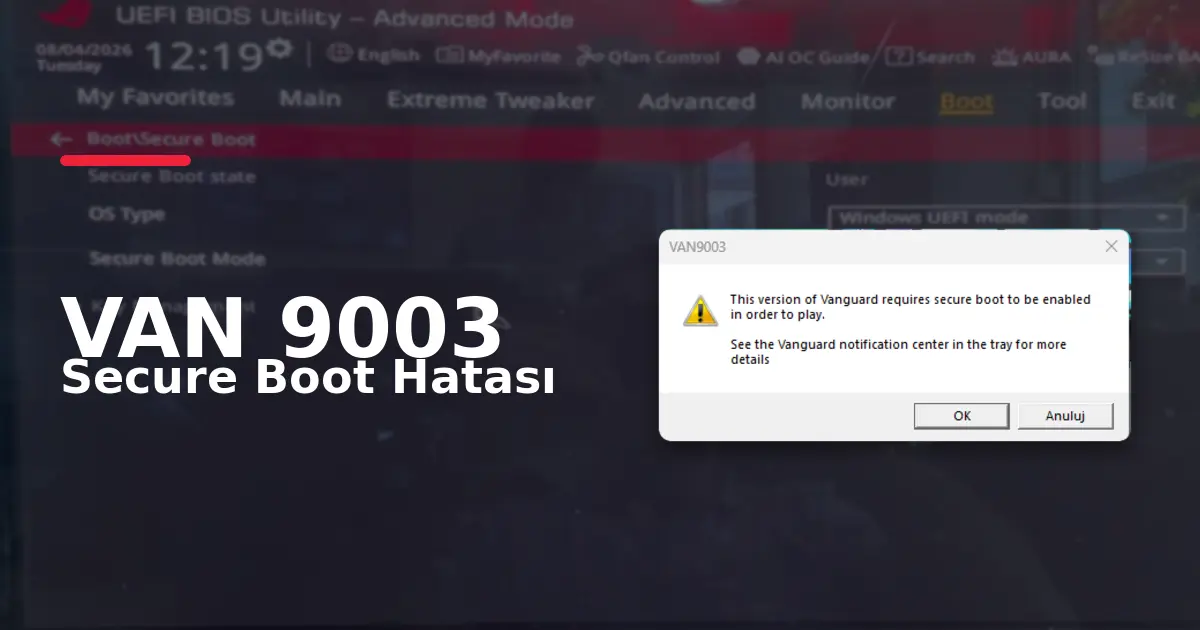
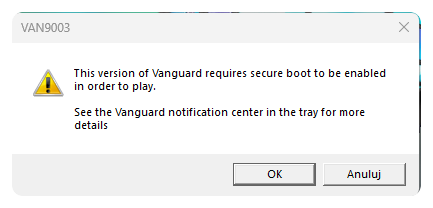
VALORANT'ı açarken VAN 9003, VAN 9001, VAN 9090 veya VAN: RESTRICTION hatasıyla karşılaşıyorsanız sorun çoğunlukla Windows'un güvenli açılış yapılandırmasıyla ilgilidir. Ancak her Vanguard hatası aynı anlama gelmez ve çözüm her bilgisayarda yalnızca "BIOS'tan Secure Boot'u açmak" kadar basit değildir.
Secure Boot'u etkinleştirmeden önce bilgisayarın UEFI modunda çalıştığı, sistem diskinin GPT bölüm yapısını kullandığı ve BitLocker kurtarma anahtarının erişilebilir olduğu kontrol edilmelidir. Aksi hâlde yapılan yanlış bir BIOS ayarı Windows'un açılmamasına veya BitLocker kurtarma ekranının gelmesine neden olabilir.
Vanguard Secure Boot Hatasının Kısa Çözümü
İlk olarak Win + R tuşlarına basın, msinfo32 yazın ve Enter'a basın.
Açılan Sistem Bilgisi ekranında şu iki satırı kontrol edin:
- BIOS Modu: UEFI
- Güvenli Önyükleme Durumu: Açık
İki değer de bu şekilde görünüyorsa Secure Boot zaten çalışmaktadır. Buna rağmen Vanguard hata veriyorsa BIOS anahtarları, firmware güncelliği veya Vanguard kurulumu kontrol edilmelidir.
Güvenli Önyükleme Durumu "Kapalı" görünüyorsa BIOS ayarı gerekebilir. Fakat BIOS Modu "Eski" veya "Legacy" görünüyorsa CSM'yi doğrudan kapatmayın. Önce Windows'un kurulu olduğu diskin GPT mi, MBR mı olduğu belirlenmelidir.
Secure Boot Nedir ve Vanguard Neden İster?
Secure Boot, bilgisayar açılırken yalnızca güvenilir ve imzalanmış önyükleme bileşenlerinin çalışmasına izin veren bir UEFI güvenlik özelliğidir. İşletim sistemi başlamadan önce yüklenmeye çalışan yetkisiz yazılımlara karşı açılış zincirini korumaya yardımcı olur. Ayrıntılı teknik açıklama için Microsoft'un Windows 11 ve Secure Boot rehberi incelenebilir.
Riot Vanguard bu özelliği bazı sistemlerde, oyunun güvenilir bir Windows ortamında çalıştığını doğrulamak için kullanır. Secure Boot kapalıysa, düzgün yapılandırılmamışsa veya Vanguard tarafından doğrulanamıyorsa oyun açılmayabilir.
Secure Boot bir antivirüs programı değildir. Windows başladıktan sonra çalışan bütün zararlı yazılımları engellemez; temel görevi bilgisayarın açılış sürecini korumaktır.
VALORANT, League of Legends ve TFT İçin Şartlar Aynı mı?
Hayır. Aynı Vanguard sistemi kullanılsa da Secure Boot gereksinimi her oyun ve her bilgisayar için aynı değildir.
| Oyun | Secure Boot durumu |
|---|---|
| VALORANT | Windows 11 sistemlerde Secure Boot ve TPM 2.0 gerektirir. |
| League of Legends | Vanguard zorunludur ancak Secure Boot bütün Windows 11 oyuncuları için genel bir LoL şartı değildir. Belirli VAN: RESTRICTION hatalarında istenebilir. |
| Teamfight Tactics | PC sürümü Vanguard kullanır. Mobil TFT kullanıcılarının BIOS, TPM veya Secure Boot ayarı yapması gerekmez. |
Bu nedenle League of Legends veya TFT açılırken görülen her Vanguard mesajı "Secure Boot kapalı" şeklinde yorumlanmamalıdır. Önce ekrandaki hata koduna bakılmalıdır.
Vanguard Pre-Check Zorunlu mu?
Riot'un Haziran 2026'da duyurduğu Vanguard Pre-Check, Vanguard'ı yalnızca oyun çalışırken kullanmaya imkân veren isteğe bağlı On-Demand modu içindir. Pre-Check ekranında Secure Boot, TPM 2.0, VBS, HVCI veya IOMMU gibi ek gereksinimler gösterilebilir.
Pre-Check'i tamamlamak zorunlu değildir. Bu ekran, oyunun açılmasını engelleyen bir VAN: RESTRICTION hatasıyla karıştırılmamalıdır. On-Demand modunu kullanmak istemeyen oyuncular Vanguard'ın normal çalışma düzenine devam edebilir.
Vanguard Hata Kodları Ne Anlama Gelir?
Riot'un güncel Vanguard hata kodları hata mesajları değiştiğinde öncelikli kaynak olarak kontrol edilmelidir.
| Hata kodu | Temel anlamı |
|---|---|
| VAN 9003 | Secure Boot etkin değil veya Vanguard tarafından algılanamıyor. |
| VAN 9001 | Vanguard, etkin bir TPM 2.0 algılamıyor. |
| VAN 9090 | TPM 2.0 başlatılamıyor veya düzgün çalışmıyor. |
| VAN 9005 | UEFI, TPM 2.0 ve Windows güvenlik özellikleri arasında uyumluluk sorunu bulunuyor olabilir. |
| VAN: RESTRICTION: 1 | Vanguard, Secure Boot'un etkin ve düzgün çalıştığını doğrulayamıyor. |
| Diğer VAN: RESTRICTION kodları | Ekranda belirtilen güvenlik koşulu ayrıca kontrol edilmelidir. |
VAN 9001 veya VAN 9090 hatasında yalnızca Secure Boot ayarıyla uğraşmak sorunu çözmeyebilir. Bu kodlarda TPM 2.0 durumu ayrıca incelenmelidir.
BIOS'a Girmeden Önce Yapılacak Kontroller
1. BIOS Modunu ve Secure Boot Durumunu Kontrol Edin
Win + R tuşlarına basın ve msinfo32 komutunu çalıştırın.
Aşağıdaki sonuçlardan hangisini gördüğünüzü belirleyin:
- BIOS Modu: UEFI / Güvenli Önyükleme: Açık: Secure Boot çalışıyor.
- BIOS Modu: UEFI / Güvenli Önyükleme: Kapalı: BIOS üzerinden etkinleştirilebilir.
- BIOS Modu: Eski veya Legacy: Önce disk yapısı kontrol edilmelidir.
- Güvenli Önyükleme: Desteklenmiyor: Sistem Legacy modda olabilir veya cihaz Secure Boot desteği sunmuyor olabilir.

2. TPM 2.0 Durumunu Kontrol Edin
Win + R tuşlarına basın, tpm.msc yazın ve Enter'a basın.
TPM Yönetimi ekranında şunların görünmesi beklenir:
- Durum: TPM kullanıma hazır
- Belirtim sürümü: 2.0
"Uyumlu TPM bulunamıyor" mesajı çıkarsa TPM BIOS'ta kapalı olabilir. Bu ayar AMD sistemlerde AMD fTPM, Intel sistemlerde ise Intel PTT, Platform Trust Technology veya Security Device Support adıyla bulunabilir.
TPM'yi temizlemeyin. TPM temizleme işlemi BitLocker, Windows Hello ve cihaz şifrelemesiyle ilişkili anahtarları etkileyebilir.
3. Diskin GPT mi MBR mı Olduğunu Öğrenin
Başlat düğmesine sağ tıklayın ve Disk Yönetimi'ni açın. Windows'un kurulu olduğu diske, çoğunlukla "Disk 0" üzerine sağ tıklayın.
Ardından:
- Özellikler'i açın.
- Birimler sekmesine girin.
- Bölüm stili satırını kontrol edin.
Burada GUID Bölümleme Tablosu (GPT) yazıyorsa sistem UEFI için uygun disk yapısını kullanmaktadır.
Ana Önyükleme Kaydı (MBR) yazıyorsa CSM veya Legacy modu doğrudan kapatmayın. Windows mevcut açılış yapısını kaybedebilir.
4. BitLocker Kurtarma Anahtarını Kontrol Edin
BIOS, TPM ve Secure Boot değişiklikleri bazı bilgisayarlarda BitLocker kurtarma ekranını tetikleyebilir. İşleme başlamadan önce:
- Önemli dosyalarınızı yedekleyin.
- BitLocker veya cihaz şifrelemesinin açık olup olmadığını kontrol edin.
- 48 haneli BitLocker kurtarma anahtarına erişebildiğinizden emin olun.
- Gerekli durumlarda BitLocker korumasını geçici olarak askıya alın.
- TPM temizleme işlemi yapmayın.
Kurtarma anahtarının önceden yedeklenmesi için Microsoft'un BitLocker kurtarma anahtarı rehberi kullanılabilir. Bilgisayar değişiklikten sonra BitLocker kodu isterse rastgele işlem yapmadan önce BitLocker kurtarma anahtarının nasıl bulunacağını inceleyebilirsiniz.
Yapılmaması Gerekenler
Vanguard Secure Boot hatasında aşağıdaki işlemler çözüm olarak önerilmez:
- Disk yapısını kontrol etmeden CSM veya Legacy modu kapatmak
- TPM'yi temizlemek
- Secure Boot anahtarlarını rastgele silmek
- Kayıt defterinden Secure Boot durumunu değiştirmeye çalışmak
- İlk çözüm olarak format atmak
- BIOS güncellemesini model doğrulamadan yapmak
- Antivirüsü kalıcı olarak devre dışı bırakmak
- Her LoL ve TFT kullanıcısına Secure Boot'un zorunlu olduğunu söylemek
Secure Boot, TPM ve UEFI donanım yazılımı seviyesinde çalışan özelliklerdir. Modemi yeniden başlatmak veya oyunu tekrar indirmek yanlış BIOS yapılandırmasını düzeltmez.
UEFI ve GPT Sistemlerde Secure Boot Nasıl Açılır?
BIOS menüsüne giriş tuşu cihaz üreticisine göre değişir. Bilgisayar açılırken çoğunlukla Delete, F2, F10 veya Esc tuşlarından biri kullanılır.
Windows üzerinden UEFI ayarlarına ulaşmak için şu yol da izlenebilir:
- Ayarlar'ı açın.
- Sistem bölümünden Kurtarma'ya girin.
- Gelişmiş başlangıç seçeneğinde Şimdi yeniden başlat'ı seçin.
- Sorun Gider > Gelişmiş Seçenekler > UEFI Ürün Yazılımı Ayarları yolunu izleyin.
Menü adları anakart modeline ve BIOS sürümüne göre değişebilir. Bu nedenle aşağıdaki yollar genel örnektir.
| Marka | Yaygın BIOS menü yolu |
|---|---|
| ASUS | Advanced Mode > Boot > Secure Boot > OS Type > Windows UEFI Mode |
| MSI | Settings > Advanced > Windows OS Configuration > UEFI Mode > Secure Boot |
| Gigabyte | Advanced Mode > Boot > CSM Support > Disabled, ardından Secure Boot |
| ASRock | Boot > CSM > Disabled, ardından Security > Secure Boot > Enabled |
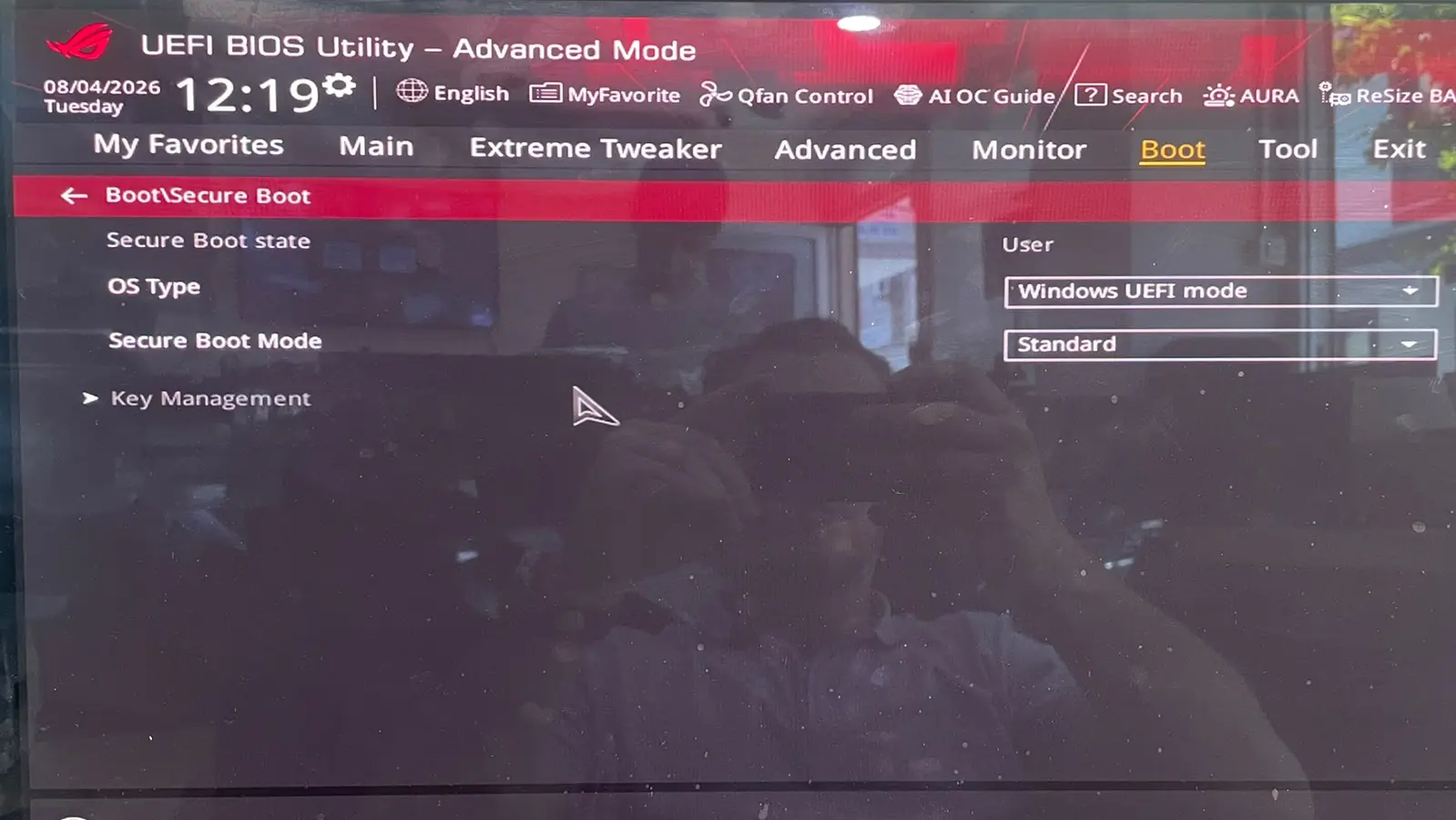
Değişiklikleri kaydetmeden önce yalnızca gerekli ayarların değiştirildiğinden emin olun. İşlemden sonra genellikle F10 tuşuyla kaydedilip bilgisayar yeniden başlatılır.
Windows açıldığında msinfo32 ekranını tekrar kontrol edin. Güvenli Önyükleme Durumu "Açık" görünüyorsa ayar Windows tarafından doğrulanmıştır.
BIOS Modu Legacy, Disk MBR İse Ne Yapılmalı?
Secure Boot yalnızca uygun UEFI açılış yapısında çalışır. Windows Legacy modda ve sistem diski MBR biçimindeyse şu sıranın korunması gerekir:
- Önemli veriler yedeklenir.
- BitLocker durumu ve kurtarma anahtarı kontrol edilir.
- Anakartın UEFI desteği doğrulanır.
- Diskin dönüştürmeye uygun olup olmadığı incelenir.
- MBR yapı GPT'ye dönüştürülür.
- BIOS açılış modu Legacy/CSM yerine UEFI olarak değiştirilir.
- Windows'un açıldığı doğrulanır.
- Son olarak Secure Boot etkinleştirilir.
Microsoft'un MBR2GPT aracı, uygun sistem disklerini verileri silmeden GPT yapısına dönüştürmek için geliştirilmiştir. Ancak her disk düzeni otomatik dönüşüme uygun değildir. Kurtarma bölümleri, bölüm sayısı, çift işletim sistemi kurulumu, disk hataları veya BitLocker kullanımı işlemi etkileyebilir.
Bu nedenle internette bulunan mbr2gpt /convert komutunu kontrol yapmadan doğrudan çalıştırmak doğru değildir. Önce yalnızca doğrulama yapılmalı, hata alınırsa dönüşüme zorlanmamalıdır.
Sisteminiz Legacy/MBR yapıdaysa, BitLocker kurtarma anahtarınız hazır değilse veya disk dönüşümünün uygunluğundan emin değilseniz işlemi doğrudan uygulamayın. BilgisayarServisi.com'dan teknik destek alarak cihazın UEFI, GPT, TPM ve Secure Boot uyumluluğunu birlikte kontrol ettirebilirsiniz.
Secure Boot Açık Olduğu Hâlde Vanguard Neden Hata Verir?
msinfo32 ekranında Secure Boot "Açık" görünmesine rağmen VAN 9003 veya VAN: RESTRICTION: 1 devam ediyorsa aşağıdaki ihtimaller kontrol edilmelidir.
Secure Boot Anahtarları Yüklü Olmayabilir
Bazı BIOS'larda Secure Boot seçeneği "Enabled" görünse bile sistem Setup Mode durumunda olabilir. Varsayılan Secure Boot anahtarları yüklenmediği için Windows veya Vanguard özelliği doğrulayamayabilir.
BIOS'ta şu ifadeler görülebilir:
- Install Default Secure Boot Keys
- Restore Factory Keys
- Enroll All Factory Default Keys
- Secure Boot Mode: Standard
- System Mode: User
Varsayılan anahtarları yükleme işlemi ile Clear Secure Boot Keys seçeneği aynı şey değildir. Ne yaptığınızdan emin değilseniz Secure Boot anahtarlarını silmeyin.
CSM Hâlâ Etkin Olabilir
Sistem UEFI ile açılıyor olsa bile bazı anakartlarda CSM'nin etkin kalması Secure Boot'un düzgün çalışmasını engelleyebilir. Disk GPT ve Windows açılışı UEFI olarak doğrulandıktan sonra CSM kapatılabilir.
BIOS Güncel Olmayabilir
Eski BIOS sürümlerinde TPM, Secure Boot veya güvenlik anahtarlarıyla ilgili uyumluluk sorunları bulunabilir. Güncelleme gerekiyorsa yalnızca anakartın veya bilgisayarın tam modeline ait resmî BIOS dosyası kullanılmalıdır.
BIOS güncellemesi ilk çözüm olarak uygulanmamalıdır. Yanlış dosya, elektrik kesintisi veya hatalı güncelleme işlemi bilgisayarın açılmamasına neden olabilir.
Windows veya Vanguard Kurulumu Sorunlu Olabilir
BIOS ve Windows kontrolleri doğruysa şu işlemler uygulanabilir:
- Bekleyen Windows güncellemelerini tamamlayın.
- Bilgisayarı normal şekilde yeniden başlatın.
- Riot Client'ı tamamen kapatıp tekrar açın.
- Riot Vanguard'ı kaldırın.
- Oyunu açarak Vanguard'ın yeniden kurulmasını sağlayın.
- Kurulumdan sonra bilgisayarı yeniden başlatın.
Vanguard'ı yeniden kurmak, Secure Boot kapalı veya TPM devre dışıysa bu eksiklikleri gidermez. Yeniden kurulum yalnızca sistem güvenlik şartları sağlandıktan sonra denenmelidir.
Sonuç
Vanguard Secure Boot hatasını çözerken doğru sıra; hata kodunu belirlemek, Windows'un UEFI ve Secure Boot durumunu kontrol etmek, TPM 2.0'ı doğrulamak, disk bölüm yapısını öğrenmek ve BitLocker önlemlerini almaktır.
Bilgisayar UEFI modunda çalışıyor ve sistem diski GPT kullanıyorsa Secure Boot çoğunlukla BIOS üzerinden güvenli biçimde etkinleştirilebilir. Sistem Legacy ve MBR yapıdaysa CSM'yi doğrudan kapatmak yerine açılış yapısının dönüşüme uygunluğu kontrol edilmelidir.
BIOS menüsü, disk yapısı veya BitLocker durumu konusunda emin değilseniz rastgele ayar değiştirmeyin. BilgisayarServisi.com'dan teknik destek alarak cihaz modeline göre UEFI, GPT, TPM ve Secure Boot yapısını birlikte kontrol ettirebilirsiniz.
Kaynak notu: Riot Games ve Microsoft bağlantıları 3 Ağustos 2026 tarihinde kontrol edilmiştir. Hata kodları ve Vanguard güvenlik şartları değişebileceği için içerik gelecekte güncelleneceğinde aynı resmî kaynaklar yeniden doğrulanmalıdır.