
Windows 11 Kurulumunda İnternet Olmadan Yerel Hesap Oluşturma
Windows 11 kurulumu internet ve Microsoft hesabı istiyorsa yerel hesap açma adımlarını izleyin. Shift + F10 ve OOBE BypassNRO yöntemini öğrenin.
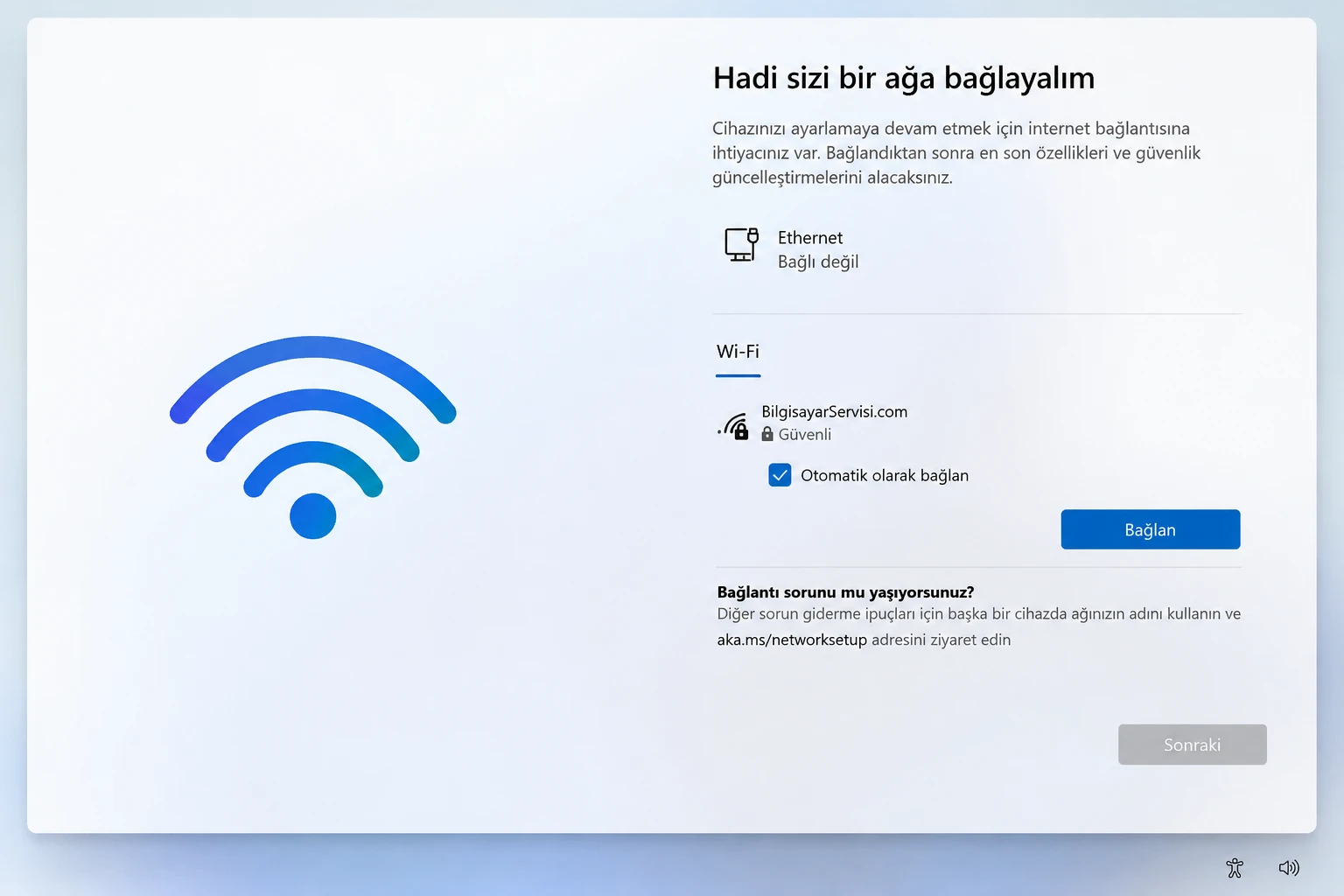
Windows 11 kurulumu sırasında “Hadi sizi bir ağa bağlayalım” ekranıyla karşılaşabilir ve internet bağlantısı kurmadan sonraki adıma geçemeyebilirsiniz. Aynı ekranda Microsoft hesabıyla oturum açmanızın istenmesi, bilgisayarı yerel hesapla kullanmak isteyen kullanıcıların kurulumu tamamlamasını zorlaştırabilir.
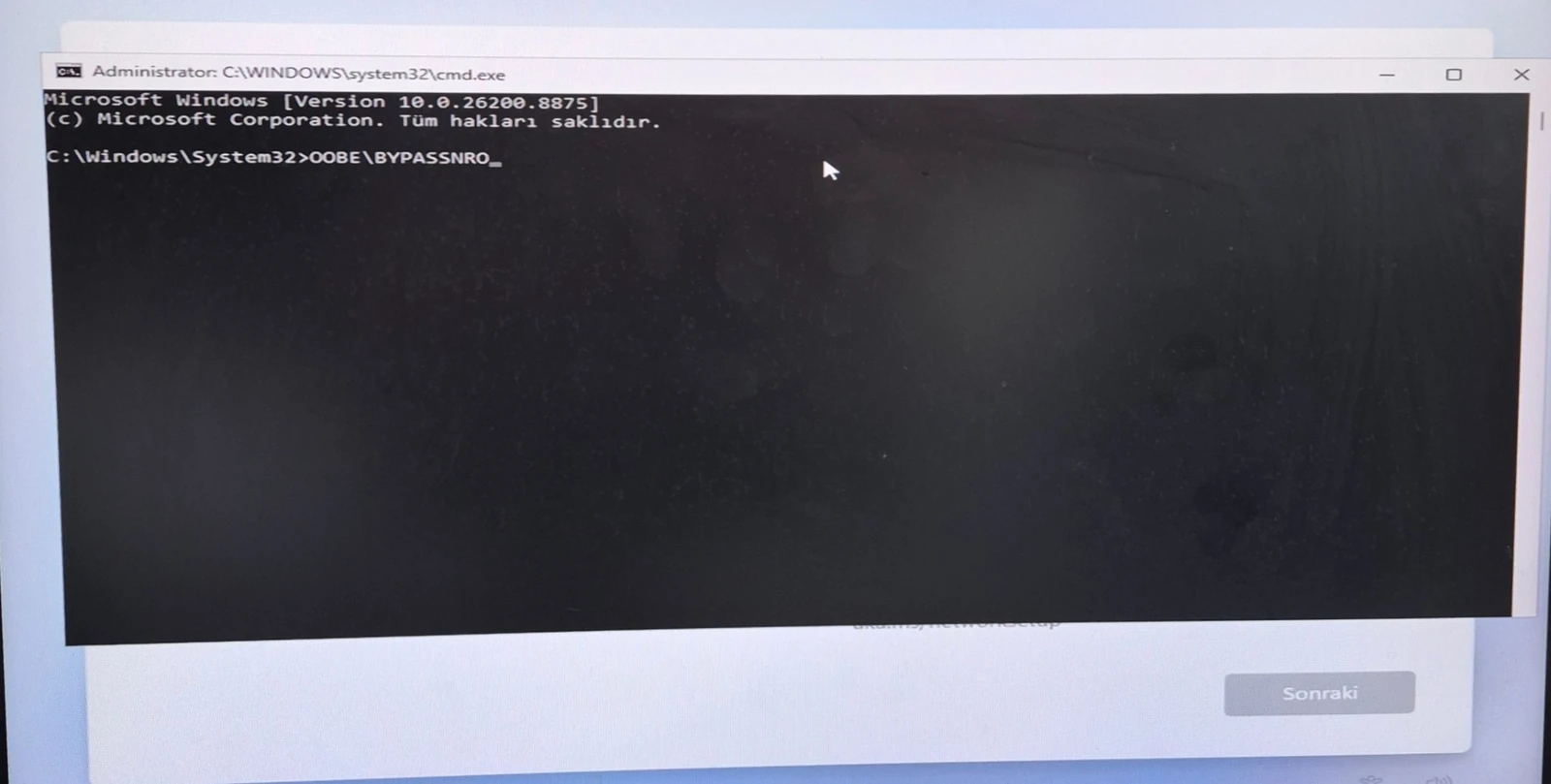
Bazı Windows 11 kurulum medyalarında Shift + F10 ile açılan Komut İstemi üzerinden OOBE\BYPASSNRO komutu çalıştırıldığında internet bağlantısı olmadan devam etme seçeneği görünür. Ancak bu komut bütün Windows 11 sürümlerinde ve bütün kurulum medyalarında kesin olarak çalışmaz.
Bu rehberdeki özgün ekran görüntüleri Windows 11 25H2, işletim sistemi derlemesi 26200.8875 üzerinde yapılan gerçek kurulum testinden alınmıştır. Bu testte komut çalışmış ve “İnternet bağlantım yok” seçeneği görünmüştür. Başka bir ISO dosyasında, OEM kurtarma imajında veya daha yeni kurulum yapısında sonuç farklı olabilir.
Windows 11 neden internet ve Microsoft hesabı istiyor?
Windows 11’in ilk kurulum bölümü OOBE, yani “Out of Box Experience” olarak adlandırılır. Bölge, klavye düzeni, ağ bağlantısı, kullanıcı hesabı ve gizlilik tercihleri bu aşamada belirlenir.
Microsoft hesabı; OneDrive, Microsoft Store, parola kurtarma, ayar eşitleme ve bazı Microsoft hizmetleriyle bağlantı sağlar. Buna rağmen her bilgisayarın ilk kurulumu kişisel bir Microsoft hesabıyla yapılmak zorunda olmayabilir.
Yerel hesap şu durumlarda tercih edilebilir:
- Kurulum yapılan yerde internet bağlantısı bulunmuyorsa
- Wi-Fi veya Ethernet sürücüsü henüz yüklenmemişse
- Bilgisayar başka bir kullanıcı için hazırlanıyorsa
- Microsoft hesabı daha sonra eklenmek isteniyorsa
- Cihaz yalnızca yerel kullanıcı hesabıyla kullanılacaksa
- Kişisel Microsoft hesabı servis işlemi sırasında kullanılmak istenmiyorsa
Yerel hesap kullanılması bilgisayarın internete bağlanmasını engellemez. Windows açıldıktan sonra Wi-Fi veya Ethernet bağlantısı kurulabilir ve gerekli uygulamalarda Microsoft hesabıyla ayrıca oturum açılabilir.
OOBE BypassNRO ile yerel hesap açma adımları
Ağ bağlantısını kesin
Bilgisayara Ethernet kablosu bağlıysa kabloyu çıkarın. Cihaz daha önce kablosuz bir ağa bağlandıysa kurulum sırasında aktif internet bağlantısı bulunmadığından emin olun.
Amaç, Windows’un kurulum aşamasında kullanılabilir bir ağ bağlantısı algılamamasıdır.
Komut İstemi’ni açın
“Hadi sizi bir ağa bağlayalım” ekranındayken şu tuşlara birlikte basın:
Shift + F10Bazı dizüstü bilgisayarlarda F10 tuşunun medya işlevi öncelikli olabilir. Komut İstemi açılmazsa şu tuş birleşimini deneyin:
Shift + Fn + F10Siyah Komut İstemi penceresi açıldığında aşağıdaki adıma geçin.
OOBE BypassNRO komutunu çalıştırın
Komut İstemi’ne aşağıdaki komutu eksiksiz yazın:
OOBE\BYPASSNROArdından Enter tuşuna basın.
Komutta kullanılan işaret ters eğik çizgidir:
\Normal eğik çizgi / kullanılırsa komut doğru çalışmaz.
Komut kurulum medyasında destekleniyorsa bilgisayar yeniden başlatılır. Yeniden başlatma sonrasında bölge ve klavye adımlarının tekrar seçilmesi gerekebilir.
İnternet bağlantım yok seçeneğini kullanın
Bilgisayar yeniden başladıktan sonra ağ bağlantısı ekranına tekrar ilerleyin. Bu kez ekranın alt bölümünde “İnternet bağlantım yok” seçeneği görünebilir.
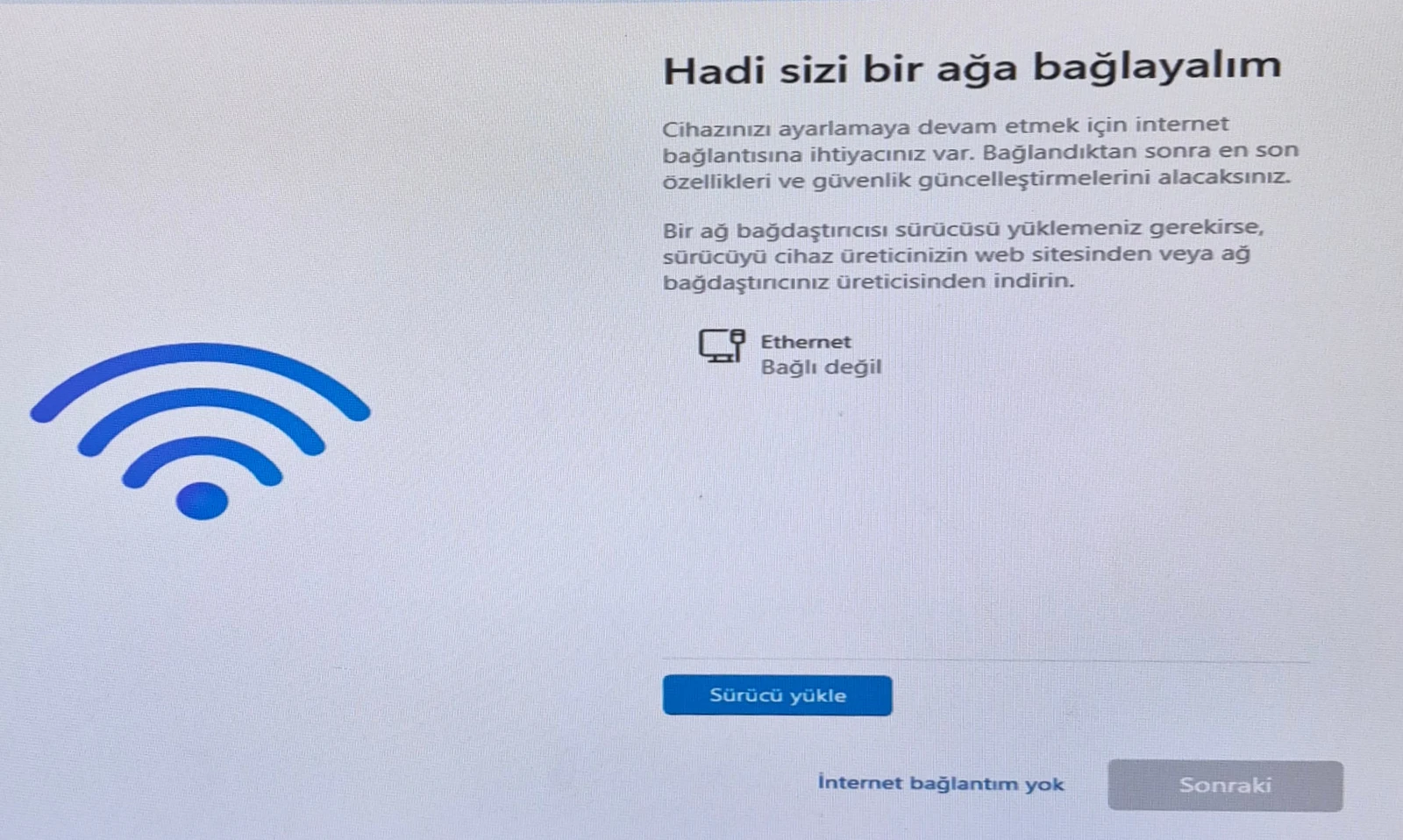
Bu seçeneğe bastıktan sonra Windows sürümüne göre “Sınırlı kurulumla devam et” veya benzer anlamdaki bir seçenek görüntülenebilir.
Ardından:
- Yerel kullanıcı adını yazın.
- İsterseniz kullanıcı parolası belirleyin.
- Parola oluşturduysanız güvenlik sorularını cevaplayın.
- Gizlilik seçeneklerini kontrol edin.
- Windows masaüstünün hazırlanmasını bekleyin.
Ekrandaki ifadeler kurulum diline, Windows sürümüne ve kullanılan kurulum medyasına göre küçük farklılıklar gösterebilir.
Bu yöntem hangi Windows 11 sürümlerinde çalışır?
OOBE\BYPASSNRO özellikle Windows 11 22H2 döneminde yaygınlaştı. Windows 11 22H2’nin temel build numarası 22621’dir. Bu nedenle eski teknik rehberlerde şu terimler birlikte görülebilir:
- Windows 11 22H2
- Build 22621
- OOBE
- BypassNRO
- OOBE\BYPASSNRO
Ancak yöntemi yalnızca 22H2 veya build 22621 ile sınırlandırmak doğru değildir. Komut bazı 23H2, 24H2 ve 25H2 kurulum medyalarında da çalışabilir.
BilgisayarServisi.com tarafından hazırlanan bu rehberdeki ekran görüntüleri Windows 11 25H2, build 26200.8875 üzerinde alınmıştır. Kullanılan kurulum imajında komut çalışmış ve internet bağlantısı olmadan devam etme seçeneği görüntülenmiştir.
Bununla birlikte Microsoft, 2025 yılında yayımladığı bir Windows Insider duyurusunda bypassnro.cmd komut dosyasını yeni yapılardan kaldırmaya başladığını açıkladı. Bu nedenle komutun çalışması yalnızca görünen Windows sürümüne bağlı değildir.
Sonucu etkileyebilecek unsurlar şunlardır:
- ISO dosyasının hazırlanma tarihi
- Windows build numarası
- OEM üreticisinin kullandığı kurtarma imajı
- Kurulum medyasına sonradan eklenen güncellemeler
bypassnro.cmddosyasının imajda bulunup bulunmaması- Cihaz üreticisinin OOBE yapılandırması
Bu nedenle “25H2’de kesin çalışır” veya “25H2’de kesin çalışmaz” şeklinde genel bir sonuç verilmemelidir.
OOBE BypassNRO çalışmıyorsa ne yapılmalı?
Komutu yazdıktan sonra aşağıdaki türde bir hata görürseniz önce yazımı kontrol edin:
'OOBE\BYPASSNRO' is not recognizedveya:
Sistem belirtilen yolu bulamıyorKomut doğru yazıldığı hâlde çalışmıyorsa kullandığınız kurulum imajında bypassnro.cmd dosyası bulunmayabilir.
Bu durumda internette bulunan kaynağı belirsiz toplu komut dosyalarını, kayıt defteri paketlerini veya değiştirilmiş Windows ISO dosyalarını kullanmayın. Eski yöntemler güncel OOBE yapısında çalışmayabilir ve kurulumun yarıda kalmasına neden olabilir.
En güvenli seçenekler şunlardır:
- Ethernet kablosuyla geçici internet bağlantısı kurmak
- Telefonun erişim noktasını kullanmak
- Uyumlu bir USB–Ethernet adaptörü kullanmak
- Doğru Wi-Fi sürücüsünü USB bellekten yüklemek
- Kurulumu Microsoft hesabıyla tamamladıktan sonra Windows içinde yerel kullanıcı hesabı oluşturmak
Windows açıldıktan sonra yerel hesap oluşturmak için Ayarlar > Hesaplar > Diğer kullanıcılar bölümüne girilebilir. Microsoft hesabıyla oturum açılmışsa hesap ayarlarında bulunan yerel hesaba geçiş seçeneği kullanılabilir.
Kurulum ekranında Wi-Fi görünmüyorsa sorun hesap değil sürücü olabilir
Ağ ekranında hiçbir Wi-Fi ağı görünmüyorsa sorun Microsoft hesabı zorunluluğundan önce ağ kartı sürücüsü olabilir.
Özellikle yeni FreeDOS dizüstü bilgisayarlarda Windows kurulum medyası cihazdaki Intel, Realtek, MediaTek veya Qualcomm ağ kartını otomatik olarak tanımayabilir.
Ağ sürücüsünün eksik olduğunu düşündüren belirtiler:
- Hiçbir kablosuz ağ listelenmiyor
- Yalnızca Ethernet seçeneği görünüyor
- Wi-Fi açma veya kapatma seçeneği bulunmuyor
- Telefon erişim noktası da görünmüyor
- Ekranda “Sürücü yükle” seçeneği gösteriliyor
Bu durumda cihazın tam modeli veya seri numarası kullanılarak üreticinin destek sayfasından doğru Windows 11 Wi-Fi sürücüsü indirilmelidir.
Sürücü başka bir bilgisayarla indirilip USB belleğe çıkarıldıktan sonra kurulum ekranında Shift + F10 ile Komut İstemi açılabilir.
USB belleğin sürücü harfini görmek için:
diskpart
list volume
exit
USB belleğin sürücü harfi D: ise .inf sürücülerini yüklemek için şu komut kullanılabilir:
pnputil /add-driver D:\*.inf /subdirsArdından donanımı yeniden taramak için:
pnputil /scan-devicesSürücü yüklendikten sonra Komut İstemi kapatılarak ağ listesinin yenilenmesi beklenir.
Ürün anahtarı ile yerel hesap aynı konu değildir
OOBE\BYPASSNRO komutu:
- Windows ürün anahtarı oluşturmaz
- Windows’u etkinleştirmez
- Dijital lisans sağlamaz
- Lisans kontrolünü kaldırmaz
- Ücretli Windows lisansının yerine geçmez
Kurulum sırasında ürün anahtarı ekranı görüntülenirse ve bilgisayarda daha önce aynı Windows sürümü etkinleştirilmişse “Ürün anahtarım yok” seçeneğiyle devam edilebilir.
Cihaz internete bağlandığında daha önce bu donanımla eşleştirilmiş geçerli bir dijital lisans varsa Windows yeniden etkinleşebilir.
Yeni bilgisayarda geçerli dijital lisans veya ürün anahtarı bulunmuyorsa Windows’un daha sonra geçerli bir lisansla etkinleştirilmesi gerekir.
Yerel hesap ile Microsoft hesabı arasındaki fark nedir?
Yerel hesap yalnızca oluşturulduğu bilgisayarda bulunan kullanıcı hesabıdır. Kullanıcı adı, parola ve profil bilgileri cihaz üzerinde tutulur.
Microsoft hesabı ise e-posta adresiyle oturum açılan ve Microsoft hizmetleriyle bağlantılı çalışan hesap türüdür.
Yerel hesabın öne çıkan yönleri:
- İnternet bağlantısı olmadan oturum açılabilir
- Bilgisayar başka bir kullanıcı için hazırlanabilir
- Kişisel Microsoft hesabı kurulum sırasında kullanılmaz
- Kullanıcı profili doğrudan cihaz üzerinde oluşturulur
- OneDrive veya ayar eşitleme daha sonra ayrıca yapılandırılabilir
Microsoft hesabının öne çıkan yönleri:
- OneDrive ve Microsoft Store bağlantısını kolaylaştırır
- Bazı ayarlar cihazlar arasında eşitlenebilir
- Çevrim içi parola kurtarma seçenekleri sunar
- Microsoft 365 ve diğer Microsoft hizmetleriyle bütünleşir
- Dijital lisansın hesapla ilişkilendirilmesini kolaylaştırabilir
Yerel hesap kullanan bir bilgisayar internete bağlanabilir. Microsoft hesabı kullanılması da bütün kişisel dosyaların otomatik olarak buluta yüklenmesi anlamına gelmez; OneDrive ayarları ayrıca kontrol edilmelidir.
Hangi durumda teknik destek gerekir?
Aşağıdaki durumlardan biri varsa rastgele komutlar denemek yerine cihazın donanım ve sürücü yapısı kontrol edilmelidir:
- Kurulum ekranında SSD görünmüyor
- Wi-Fi sürücüsünün hangisi olduğu belirlenemiyor
- Kurulum sürekli yeniden başlıyor
- Yanlış Windows sürümü kurulmuş olabilir
- Windows daha önce etkin olmasına rağmen yeniden etkinleşmiyor
- Kurulumdan sonra ağ, ses veya ekran kartı çalışmıyor
- Diskte korunması gereken dosyalar bulunuyor
- Cihazda BitLocker veya cihaz şifrelemesi bulunabilir
BilgisayarServisi.com, Windows kurulumu, sürücülerin hazırlanması ve kurulum sonrasında sistem kontrolleri konusunda destek sağlar.