Windows Defender Nasıl Etkinleştirilir? Adım Adım Rehber
Windows Defender'ı etkinleştirme, ayarlama ve en iyi şekilde kullanma adımlarını bu rehberde bulabilirsiniz.

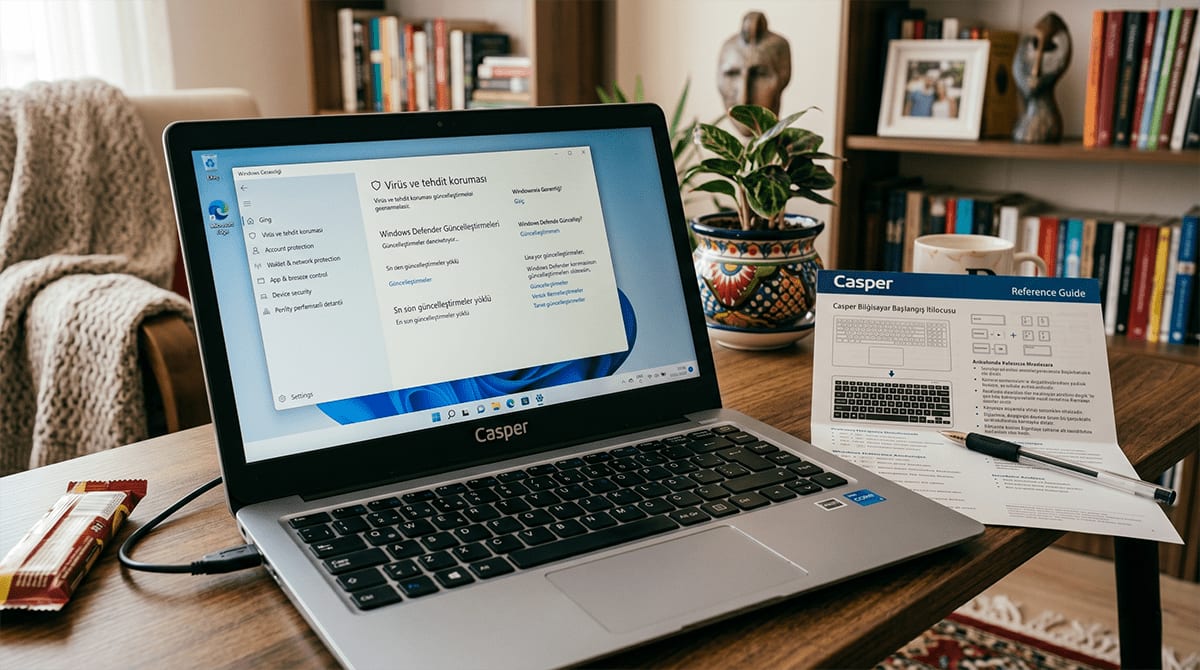
Windows Defender’ı açmak için Başlat menüsünde Windows Güvenliği’ni arayın. Virüs ve tehdit koruması > Ayarları yönet bölümünde Gerçek zamanlı koruma anahtarını Açık konumuna getirin. Seçenek kullanılamıyorsa etkin antivirüs sağlayıcısını ve cihazın kuruluş tarafından yönetilip yönetilmediğini kontrol edin.
Windows Defender Nedir?
Windows Defender (Microsoft Defender Antivirus), Windows işletim sistemine entegre edilmiş ücretsiz bir güvenlik çözümüdür. Virüslere, casus yazılımlara, fidye yazılımlarına ve diğer zararlı yazılımlara karşı gerçek zamanlı koruma sağlar. Bağımsız test kuruluşlarının değerlendirmelerinde sürekli olarak yüksek puanlar alan Defender, çoğu kullanıcı için yeterli koruma sunar.

Windows Defender'ı Etkinleştirme
Yöntem 1: Windows Güvenliği Üzerinden
Başlat menüsüne tıklayın ve "Windows Güvenliği" yazın
Windows Güvenliği uygulamasını açın
Sol menüden Virüs ve tehdit koruması seçeneğine tıklayın
Virüs ve tehdit koruması ayarları altında Ayarları yönet bağlantısına tıklayın
Gerçek zamanlı koruma anahtarını Açık konumuna getirin
Yöntem 2: Windows 11 Ayarları Üzerinden
Windows + I tuşlarına basarak Ayarlar'ı açın
Gizlilik ve Güvenlik > Windows Güvenliği yolunu izleyin
Windows Güvenliği'ni aç butonuna tıklayın
Virüs ve tehdit koruması bölümüne girin
Gerçek zamanlı korumayı etkinleştirin
Yöntem 3: PowerShell ile Etkinleştirme
Bu yöntem, ayarları yönetme yetkiniz olan kişisel cihazlar içindir. Ayarlar kuruluş tarafından yönetiliyorsa veya kurcalamaya karşı koruma nedeniyle değiştirilemiyorsa ilkeyi ya da korumayı aşmaya çalışmayın; BT yöneticinize başvurun. Uygun durumda PowerShell’i yönetici olarak açıp aşağıdaki komutu kullanabilirsiniz:
Set-MpPreference -DisableRealtimeMonitoring $false
Önemli Defender Ayarları
Gerçek Zamanlı Koruma
Bu özellik, dosyaları indirirken ve çalıştırırken gerçek zamanlı olarak tarar. Her zaman açık olmalıdır.
Bulut Tabanlı Koruma
Yeni ve bilinmeyen tehditleri daha hızlı tespit etmek için bulut tabanlı analiz kullanır. Bu özelliği aktif tutmanız önerilir:
Virüs ve tehdit koruması ayarlarına gidin
Bulut tabanlı koruma seçeneğini açın
Otomatik örnek gönderimi seçeneğini de etkinleştirin
Kontrollü Klasör Erişimi (Fidye Yazılımı Koruması)
Bu özellik, yetkisiz uygulamaların belgelerinizi değiştirmesini engeller:
Windows Güvenliği > Virüs ve tehdit koruması yoluna gidin
Sayfanın altındaki Fidye yazılımı koruması bölümüne tıklayın
Kontrollü klasör erişimi seçeneğini açın
Koruma altına almak istediğiniz klasörleri ekleyin
Güvenlik Duvarı ve Ağ Koruması
Windows Defender güvenlik duvarının aktif olduğundan emin olun:
Windows Güvenliği'nde Güvenlik duvarı ve ağ koruması bölümüne gidin
Tüm ağ profilleri (Etki alanı, Özel, Genel) için güvenlik duvarının açık olduğunu doğrulayın
Tarama Türleri
Hızlı Tarama
Zararlı yazılımların en çok bulunduğu konumları tarar. Günlük kullanım için yeterlidir. 5-10 dakika sürer.
Tam Tarama
Tüm sabit disk sürücülerini ve çalışan programları tarar. Haftalık yapılması önerilir. 30 dakika ile birkaç saat arasında sürebilir.
Özel Tarama
Seçtiğiniz belirli dosya veya klasörleri tarar. Şüpheli bir dosyayı kontrol etmek istediğinizde kullanışlıdır.
Microsoft Defender Çevrimdışı Taraması
Normal taramalarda tespit edilemeyen kök dizin (rootkit) virüslerini bulmak için bilgisayarı özel bir ortamda yeniden başlatarak tarama yapar.
Otomatik Tarama Zamanlama
Windows Defender varsayılan olarak düzenli taramalar yapar. Özel zamanlama ayarlamak için:
Görev Zamanlayıcı uygulamasını açın
Görev Zamanlayıcı Kitaplığı > Microsoft > Windows > Windows Defender yoluna gidin
Windows Defender Scheduled Scan görevine çift tıklayın
Tetikleyiciler sekmesinden tarama zamanını ve sıklığını ayarlayın
Defender Açılmıyorsa Ne Yapmalı?
Bazen Windows Defender etkinleştirilemez. Olası nedenler ve çözümler:
Üçüncü Parti Antivirüs Kontrolü
Başka bir uyumlu antivirüs etkinse Microsoft Defender Antivirus’ün devre dışı olması beklenen bir durum olabilir. Önce Windows Güvenliği’ndeki güvenlik sağlayıcılarını kontrol edin. Defender’a geçmeye karar verirseniz mevcut antivirüsü üreticisinin kaldırma yönergelerine göre kaldırın ve yeniden başlattıktan sonra koruma durumunu doğrulayın. İş veya okul tarafından yönetilen cihazlarda değişiklik için BT yöneticinize başvurun.
Kaynak: Microsoft: Windows Güvenliği uygulamasına genel bakış
Grup İlkesi Kontrolü
Grup ilkesi kontrolü herkes için zorunlu bir etkinleştirme adımı değildir. İş veya okul tarafından yönetilen cihazlarda ya da “Bu ayar kuruluşunuz tarafından yönetiliyor” mesajında ayarları değiştirmek için BT yöneticinize başvurun. İlke veya kurcalamaya karşı korumayı aşmaya çalışmayın.
Yalnızca yönetme yetkiniz olan kişisel cihazda, Grup İlkesi Düzenleyicisi mevcutsa ayarın durumunu inceleyebilirsiniz; Windows Home sürümlerinde bu araç bulunmayabilir:
Windows + R tuşlarına basarak Çalıştır kutusunu açın
gpedit.msc yazın ve Enter tuşuna basın
Bilgisayar Yapılandırması > Yönetim Şablonları > Windows Bileşenleri > Microsoft Defender Antivirus yoluna gidin
Microsoft Defender Antivirus'ü kapat ayarının durumunu yalnızca inceleyin. Yönetilen bir ilke görünüyorsa değiştirmeyin; BT yöneticinize başvurun.
Sistem Dosyası Onarımı
Komut İstemi’ni yönetici olarak açın. Önce şu komutu çalıştırın:
DISM.exe /Online /Cleanup-Image /RestoreHealthİşlem başarıyla tamamlandıktan sonra şu komutu çalıştırın:
sfc /scannowKaynak: Microsoft: Windows’ta Sistem Dosyası Denetleyicisi’ni kullanma
Profesyonel Destek
Windows Defender ayarlarıyla ilgili sorunlarınızda veya kapsamlı güvenlik yapılandırması için Bilgisayar Servisi olarak yanınızdayız. Sisteminizi analiz ediyor, güvenlik ayarlarınızı optimize ediyor ve koruma altına alıyoruz.
Windows Güvenliği açılmıyor veya ayarlar beklediğiniz gibi çalışmıyorsa, uzaktan bilgisayar yardımı hizmetimiz için bizimle iletişime geçebilirsiniz.
Bize 445 80 80 numarasından ulaşabilirsiniz.