
SSD ve RAM Yükseltme İstanbul
Bilgisayarınız geç açılıyor, programlar komutlara geç cevap veriyor veya birkaç sekme açınca sistem donuyorsa, sorun her zaman cihazın tamamen eskimesi değildir. Çoğu laptop ve masaüstü bilgisayarda doğru seçilmiş SSD ve RAM yükseltmesi, yeni bilgisayar almadan daha hızlı ve daha kararlı bir kullanım sağlayabilir.
BilgisayarServisi.com olarak İstanbul’da laptop ve masaüstü bilgisayarlar için SSD ve RAM yükseltme hizmeti veriyoruz. İşleme başlamadan önce cihazın disk tipi, RAM yapısı, anakart desteği, boş slot durumu ve mevcut sistem sağlığı kontrol edilir. Amacımız ezbere parça takmak değil; bilgisayarın gerçekten hangi yükseltmeye ihtiyacı olduğunu doğru tespit etmektir.
Bilgisayarınızda SSD mi RAM mi gerektiğinden emin değilseniz, cihaz modelinizi ve yaşadığınız yavaşlama belirtisini bize iletin. Uygun yükseltme seçeneği işlem öncesinde netleştirilir.
Bilgisayar Neden Yavaşlar?
Bir bilgisayarın yavaşlamasının arkasında yalnızca tek bir sebep olmayabilir. Eski tip mekanik HDD, düşük RAM kapasitesi, bozulmuş Windows kurulumu, dolu disk, arka planda çalışan programlar veya disk sağlığı sorunları aynı anda performansı etkileyebilir.
Özellikle HDD kullanan laptoplarda Windows’un açılması, programların yüklenmesi ve dosya kopyalama işlemleri uzun sürebilir. RAM kapasitesi düşük olan bilgisayarlarda ise birkaç program aynı anda açıldığında sistem belleği dolar ve bilgisayar geç tepki vermeye başlar.
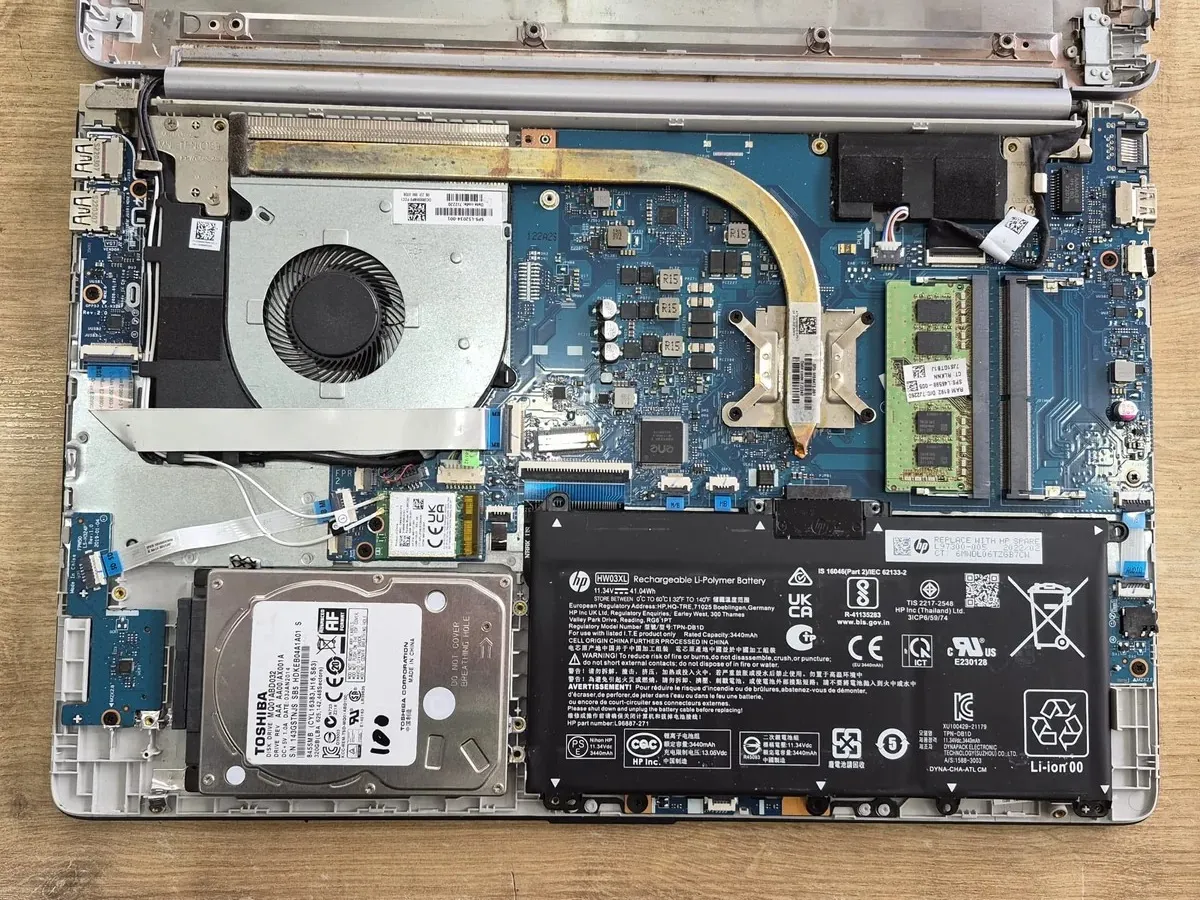
Bu nedenle doğru yükseltme kararı için önce cihazın iç donanımı kontrol edilir. Diskin HDD mi SSD mi olduğu, M.2 SSD yuvası bulunup bulunmadığı, RAM’in slotlu mu lehimli mi olduğu ve anakartın desteklediği bellek kapasitesi incelenir.
SSD mi RAM mi Gerekir?
Her yavaş bilgisayara aynı işlem yapılmaz. Bazı cihazlarda en büyük performans farkı SSD yükseltmesiyle alınır. Bazı cihazlarda ise mevcut disk yeterlidir ama RAM kapasitesi düşük olduğu için sistem çoklu görevlerde zorlanır.
Bilgisayar geç açılıyor, masaüstü geldikten sonra uzun süre kendine gelemiyor, programlar geç yükleniyor ve Görev Yöneticisi’nde disk kullanımı sık sık yüzde 100 görünüyorsa öncelik genellikle disk tarafındadır. Cihazda eski tip HDD varsa SSD’ye geçiş belirgin performans farkı sağlayabilir.
Bilgisayar açıldıktan sonra ilk başta normal çalışıyor ancak tarayıcı, Excel, muhasebe programı, WhatsApp Web veya birden fazla iş programı açıldığında donuyorsa RAM kapasitesi yetersiz olabilir. Bu durumda RAM yükseltmesi daha doğru öncelik haline gelir.
Bazı cihazlarda ise SSD ve RAM birlikte düşünülmelidir. Özellikle 4 GB RAM ve HDD bulunan laptoplarda yalnızca SSD takmak açılış hızını artırır; ancak çoklu program kullanımında RAM yetersizliği devam edebilir.
Sanal Bellek ve Pagefile.sys İlişkisi
SSD ve RAM yükseltmesinin birlikte değerlendirilmesinin teknik sebebi Windows’un bellek yönetimidir. Windows, fiziksel RAM kapasitesi dolduğunda diskin bir bölümünü geçici bellek gibi kullanır. Bu yapıya sanal bellek, arka plandaki dosyaya ise pagefile.sys denir.
RAM düşük, disk de eski tip HDD ise sistem RAM’den diske taşan veriyi yavaş mekanik diske yazmaya çalışır. Bu sırada disk kullanımı yüzde 100’e çıkar, programlar donar ve kullanıcı bilgisayar kilitlendi sanır.
SSD yükseltmesi disk darboğazını azaltır. RAM yükseltmesi ise sistemin diske daha az yük bindirmesini sağlar. Bu yüzden bazı bilgisayarlarda en doğru çözüm yalnızca SSD veya yalnızca RAM değil, dengeli bir SSD + RAM yükseltmesidir.
Performans Teşhis Matrisi
Aşağıdaki tablo yaşanan belirtiye göre muhtemel nedeni ve önerilen teknik kontrolü özetler. Net karar, cihazın teknik kontrolünden sonra verilir.
| Yaşanan Belirti | Muhtemel Neden | Önerilen Teknik Kontrol |
|---|---|---|
| Bilgisayar çok geç açılıyor | Eski mekanik HDD veya disk sağlığı sorunu | SSD yükseltme ve disk sağlık kontrolü |
| Disk kullanımı sürekli yüzde 100 görünüyor | HDD darboğazı veya sanal bellek yükü | SSD kontrolü + RAM kapasite analizi |
| Chrome sekmeleri kapanıyor veya tarayıcı donuyor | RAM kapasitesi yetersiz | Uyumlu RAM yükseltme |
| SSD var ama bilgisayar çoklu görevde kasıyor | RAM yetersizliği veya arka plan yükü | RAM artırma ve sistem kontrolü |
| 4 GB RAM + HDD bulunan laptop yavaş çalışıyor | Disk ve bellek birlikte yetersiz | SSD + RAM birlikte yükseltme |
| Büyük Excel, muhasebe veya stok programı donuyor | RAM kapasitesi ve disk erişimi yetersiz | RAM yükseltme + SSD performans kontrolü |
| Oyunlarda yükleme uzun, harita geç açılıyor | Disk erişim hızı düşük | SSD yükseltme |
| Oyun açıkken arka plan uygulamaları sistemi zorluyor | RAM kapasitesi veya çift kanal eksikliği | RAM kapasite ve dual-channel kontrolü |
Disk kullanımı yüzde 100 mü görünüyor, yoksa bellek sürekli dolu mu? Belirtiye göre SSD, RAM veya birlikte yükseltme ihtiyacı teknik olarak kontrol edilir.
SSD Yükseltme Hangi Durumlarda Mantıklıdır?
SSD yükseltmesi özellikle HDD kullanan laptop ve masaüstü bilgisayarlarda en etkili performans işlemlerinden biridir. Windows açılışı, program yükleme süreleri, dosya kopyalama ve genel sistem tepkisi disk hızından doğrudan etkilenir.
SSD yükseltmesi şu durumlarda önerilir:
- Bilgisayar açılırken çok bekliyorsa
- Masaüstü geldikten sonra sistem geç kendine geliyorsa
- Programlar yavaş açılıyorsa
- Disk kullanımı sık sık yüzde 100 görünüyorsa
- Eski HDD’den ses, yavaşlama veya hata belirtileri geliyorsa
- Windows temiz kurulsa bile sistem hâlâ ağır çalışıyorsa
- Oyun ve program yükleme süreleri çok uzunsa
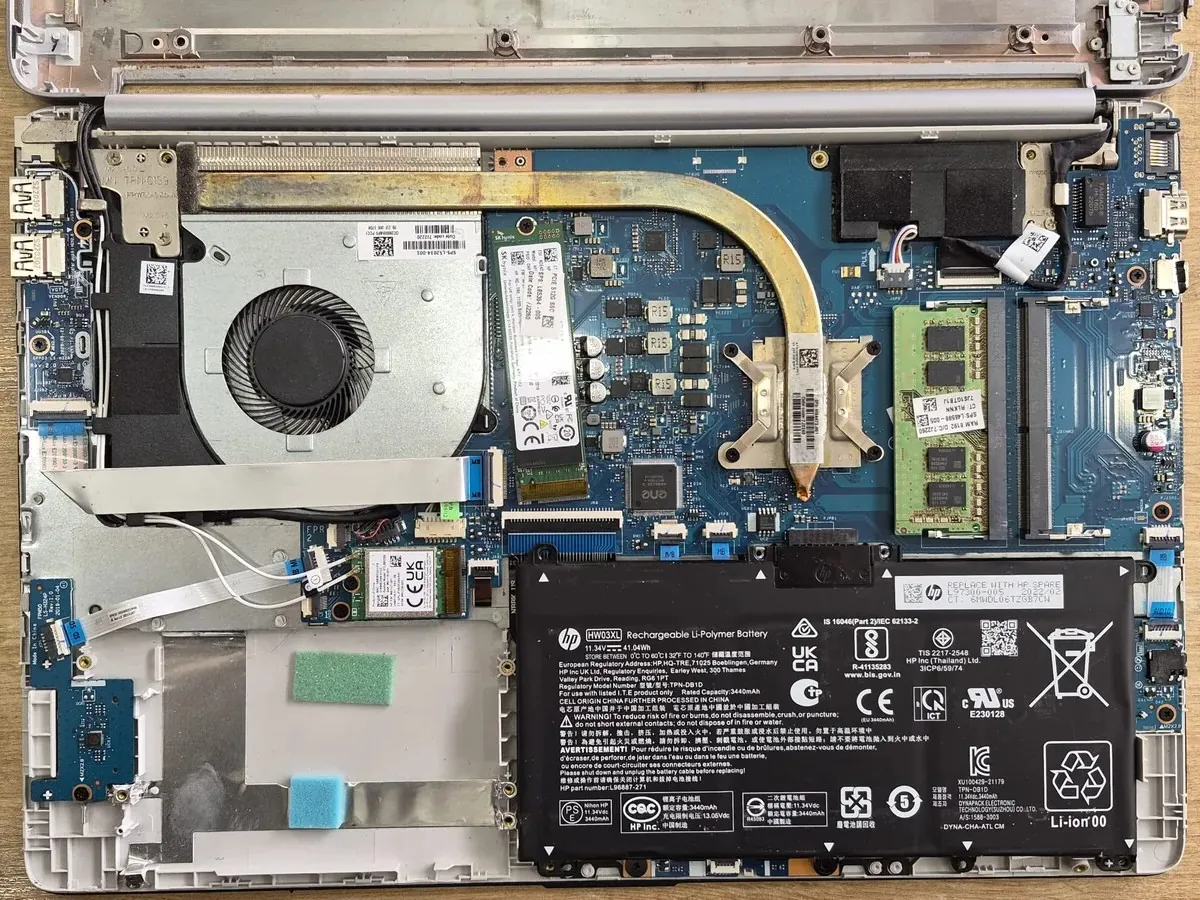
SSD seçerken yalnızca kapasiteye bakılmaz. Cihazın 2.5 inç SATA SSD mi, M.2 SATA mı yoksa M.2 NVMe SSD mi desteklediği kontrol edilmelidir. Aynı laptop model serisinde bile farklı anakart ve disk yuvası seçenekleri bulunabilir.
SSD montajı, HDD’den SSD’ye geçiş ve veri taşıma sürecinin detayları için SSD yükseltme sayfamızı inceleyebilirsiniz.
RAM Yükseltme Hangi Durumlarda Gereklidir?
RAM, bilgisayarın aynı anda kaç işi rahat yapabildiğini belirler. Güncel Windows sürümleri, tarayıcılar, ofis programları, e-posta uygulamaları ve muhasebe yazılımları eskiye göre daha fazla bellek kullanır.
RAM yükseltmesi şu durumlarda gereklidir:
- Tarayıcıda çok sekme açınca sistem donuyorsa
- Excel, muhasebe veya stok programı yavaş çalışıyorsa
- Programlar arasında geçiş gecikiyorsa
- Windows bellek kullanımı sürekli yüksek görünüyorsa
- SSD olmasına rağmen bilgisayar çoklu görevde zorlanıyorsa
- Oyun sırasında arka plan uygulamaları sistemi kasıyorsa
- Tasarım, çizim, yazılım veya sanal makine kullanılıyorsa
RAM yükseltmesinde DDR3, DDR4 veya DDR5 nesli, MHz değeri, CL gecikme değeri, voltaj, boş slot durumu ve anakartın maksimum bellek desteği kontrol edilmelidir. Bazı laptoplarda RAM anakarta lehimli olabilir. Bu durumda ek SO-DIMM slotu yoksa RAM yükseltmesi mümkün olmayabilir. Daha geniş laptop arıza ve donanım işlemleri için laptop servisi sayfamızdan destek alabilirsiniz.
M.2 SSD, RAM Slotu ve Anakart Uyumluluğu Nasıl Kontrol Edilir?
Laptoplarda yükseltme kararı masaüstü bilgisayarlara göre daha dikkatli verilmelidir. Çünkü birçok laptopta disk yuvası, RAM slotu ve anakart desteği modele göre değişir.
Kontrol edilen başlıca noktalar şunlardır:
- Cihazda 2.5 inç SATA disk yuvası var mı?
- M.2 SSD yuvası var mı?
- M.2 yuvası SATA mı NVMe mi destekliyor?
- Anakart hangi PCIe neslini destekliyor?
- RAM DDR3, DDR4 veya DDR5 mi?
- Boş RAM slotu var mı?
- RAM’in bir kısmı anakarta lehimli mi?
- Maksimum RAM kapasitesi nedir?
- Mevcut diskte sağlık sorunu var mı?
- BIOS yeni SSD ve RAM’i doğru tanıyor mu?
Bu kontroller yapılmadan parça seçmek uyumsuzluk riskini artırır. Yanlış SSD cihaz tarafından görülmeyebilir; uyumsuz RAM ise açılış sorunu, donma veya mavi ekran hatalarına neden olabilir.
Veri Kaybı Olmadan SSD ve RAM Yükseltme
RAM yükseltmesi normal şartlarda veri silmez ve format gerektirmez. Uyumlu RAM takıldıktan sonra BIOS ve Windows üzerinden kapasite kontrolü yapılır.
SSD yükseltmesinde ise mevcut sistemin durumuna göre iki farklı yol izlenebilir. Windows kurulumu sağlıklıysa sistem klonlama yöntemiyle eski diskten yeni SSD’ye taşınabilir. Böylece kullanıcı masaüstü, programları ve dosyalarıyla kaldığı yerden devam edebilir.
Ancak eski diskte bad sector, dosya sistemi hatası, virüs, ağır Windows bozulması veya kararsızlık varsa temiz kurulum daha sağlıklı olabilir. Bu durumda işlem format ve sistem kurulumu hizmetiyle birlikte planlanır; kullanıcı dosyaları ayrıca yedeklenir ve yeni sisteme kontrollü şekilde aktarılır.
SSD ve RAM Yükseltme Sürecimiz Nasıl İlerler?
İşlem öncesinde cihazın genel durumu değerlendirilir. Sadece parça takıp teslim etmek yerine yükseltmenin gerçekten fayda sağlayıp sağlamayacağı kontrol edilir.
Süreç şu şekilde ilerler:
- Cihaz modeli ve mevcut donanım yapısı kontrol edilir.
- Disk tipi, RAM tipi, boş slot ve anakart desteği incelenir.
- Mevcut diskin sağlık durumu değerlendirilir.
- SSD, RAM veya birlikte yükseltme seçeneği belirlenir.
- Veri aktarımı gerekiyorsa klonlama veya yedekleme planlanır.
- Donanım montajı yapılır.
- BIOS ve Windows üzerinde SSD/RAM tanıma kontrolü yapılır.
- Gerekli durumlarda disk ve bellek sağlık testleri uygulanır.
- Kullanıcı dosyaları, programlar ve sistem kararlılığı kontrol edilir.
- Cihaz teslim edilmeden önce yapılan işlem kullanıcıya açıklanır.
Bu yaklaşım özellikle iş bilgisayarlarında önemlidir. Çünkü bilgisayarın sadece açılması yeterli değildir; kullanıcının günlük iş akışında sorun yaşamaması gerekir.
İstanbul’da SSD ve RAM Yükseltme Hizmet Bölgeleri
BilgisayarServisi.com olarak İstanbul’da SSD ve RAM yükseltme hizmeti sunuyoruz. Bağcılar merkezli servis yapımızla özellikle Avrupa Yakası’nda bireysel kullanıcılar ve şirket bilgisayarları için destek veriyoruz.
Bağcılar, Bahçelievler, Güngören, Esenler, Küçükçekmece, Bakırköy, Başakşehir, Zeytinburnu, Bayrampaşa ve çevre ilçelerden gelen laptop ve masaüstü bilgisayarlar için cihaz kabulü yapılabilir. Uygun iş senaryolarında yerinde teknik servis planlanabilir.
Lokasyon vurgusunu abartılı ilçe listesi gibi değil, gerçek servis alanı olarak ele alıyoruz. Amaç, kullanıcıya yakın ve ulaşılabilir bir teknik servis süreci sunmaktır.
Kurumsal Firmalar İçin Toplu SSD ve RAM Yükseltme
Şirketlerde kullanılan bilgisayarların yavaşlaması yalnızca kullanıcı konforunu değil, iş akışını da etkiler. Muhasebe, stok takip, e-posta, yazıcı, ortak klasör ve ofis programlarıyla çalışan bilgisayarlar yavaşladığında günlük operasyon aksayabilir.
Kurumsal bilgisayar parkurları için toplu SSD ve RAM yükseltme planlanabilir. İşlem öncesinde cihazların mevcut donanımı kontrol edilir, hangi bilgisayarlarda SSD, hangi bilgisayarlarda RAM veya birlikte yükseltme gerektiği belirlenir. Böylece gereksiz parça değişimi yapılmadan öncelik sırası çıkarılabilir.
Ofis bilgisayarlarında veri, Outlook profili, muhasebe programı, ağ klasörleri ve kullanıcı dosyaları ayrıca dikkate alınır. İş akışını aksatmamak için işlem planı mümkün olduğunca kontrollü şekilde yapılır.
Gereksiz Parça Değişimi Yapmadan Teknik Değerlendirme
Her bilgisayar yükseltmeye uygun değildir. İşlemci, anakart, ekran kartı veya genel sistem yapısı çok eskiyse SSD ve RAM yükseltmesi beklenen sonucu vermeyebilir. Böyle durumlarda işlem öncesinde kullanıcı bilgilendirilir. Yavaşlık yalnızca donanımdan değil, bakım ihtiyacından da kaynaklanıyorsa bilgisayar bakım ve hızlandırma hizmetiyle birlikte değerlendirme yapılabilir.
Amacımız gereksiz masraf oluşturmak değil, cihazın gerçek potansiyelini doğru değerlendirmektir. Performans artışı sağlamayacak cihazlarda işlem önerisi buna göre yapılır.

