Mavi Ekran Hatası Neden Olur? Nasıl Çözülür?
Bilgisayar mavi ekran veriyorsa güvenli ilk adımları, yaygın Stop Code anlamlarını ve RAM, SSD, sürücü ile GPU kaynaklı olası nedenleri öğrenin.

Bilgisayarın aniden durması, ekranda mavi bir hata ekranı belirmesi ve sistemin otomatik olarak yeniden başlaması, kullanıcıların karşılaştığı en can sıkıcı sorunların başında gelir. Halk arasında mavi ekran hatası olarak bilinen bu durum, Windows işletim sisteminin kritik bir donanım veya yazılım sorunu algıladığında sistemi ve verileri korumak amacıyla işlemleri durdurmasıyla ortaya çıkar. Teknik adıyla BSOD (Blue Screen of Death) olarak bilinen bu hata; RAM arızalarından SSD/disk bozulmalarına, hatalı sürücülerden ekran kartı (GPU) problemlerine kadar çok geniş bir yelpazede tetiklenebilir.
Mavi ekran şu anda karşınızdaysa önce hata kodunun fotoğrafını çekin ve sistem açılıyorsa önemli dosyalarınızı yedekleyin.
Mavi ekran verdi: İlk güvenli adımları gösterBIOS güncellemesi, disk onarım komutu, sürücü silme veya kasa açma işlemlerine rastgele başlamayın.
Mavi ekran hatası tek başına spesifik bir arıza adı değil, sistemin mimari seviyede verdiği bir alarmdır. Dolayısıyla kalıcı bir mavi ekran çözümü için öncelikle hatanın kök nedenini (root cause) doğru analiz etmek gerekir. Bilgisayarın özellikle oyun oynarken, Windows açılışında, cihaz boşta çalışırken, kritik bir güncelleme sonrasında veya ekran kartına yük bindiğinde mavi ekran vermesi farklı arıza senaryolarına işaret eder. Bu rehberimizde, Windows mavi ekran hatası süreçlerinin en yaygın nedenlerini, donanımsal belirtileri ve teknik çözümleri adım adım inceliyoruz.
| Belirti | İlişkili olabilecek alan | İlk güvenli kontrol |
|---|---|---|
| Güncelleme veya yeni sürücü kurulumundan sonra başladı | Windows güncellemesi veya aygıt sürücüsü | Güncelleme ve sürücü geçmişini kontrol edin; doğrudan sürücü silme aracı kullanmayın. |
| Oyun veya yoğun işlem sırasında ortaya çıkıyor | GPU sürücüsü, sıcaklık, güç beslemesi veya ekran kartı | Stop Code'u, oluştuğu uygulamayı ve sıcaklık değerlerini kaydedin. |
| Rastgele zamanlarda tekrarlanıyor | RAM, sürücü, depolama veya kararsız sistem ayarı | Hata kodlarını karşılaştırın, önemli verileri yedekleyin ve hız aşırtma varsa varsayılan ayarlara dönün. |
| Windows açılırken oluşuyor | Başlangıç sürücüsü, sistem dosyası veya depolama birimi | Yeni takılan harici aygıtları ayırın ve Windows kurtarma seçeneklerini değerlendirin. |
| Dosya kopyalarken veya program kurarken oluşuyor | SSD/HDD, bağlantı veya dosya sistemi | Önce önemli verileri yedekleyin; ardından disk sağlık verilerini kontrol edin. |
| Yeni donanım takıldıktan sonra başladı | Uyumluluk, sürücü, güç veya BIOS ayarı | Güvenli biçimde mümkünse yeni bileşeni geçici olarak ayırın. Deneyiminiz yoksa kasayı açmayın. |
Not: Bu eşleştirmeler kesin teşhis değildir. Aynı belirti farklı donanım veya yazılım sorunlarında görülebilir.
Mavi Ekran Hatası Nedir? (BSOD Mantığı)
Mavi ekran hatası, Windows çekirdeğinin (kernel) alt katmanda kurtarılamaz bir hata algıladığında (Bug Check) sistemi güvenli modda durdurma biçimidir. Bu ekran, işletim sisteminin o an çöktüğü bellek adresini ve hataya neden olan modülü içeren bir hata kodu (Stop Code) barındırır.
MEMORY_MANAGEMENT, CRITICAL_PROCESS_DIED, IRQL_NOT_LESS_OR_EQUAL veya VIDEO_TDR_FAILURE gibi Stop Code'lar olası nedenleri daraltmaya yardımcı olabilir; ancak aynı kod farklı sürücü, bellek veya donanım sorunlarında görülebilir.
| Stop Code | İlişkili olabilecek alanlar | İlk güvenli kontrol |
|---|---|---|
MEMORY_MANAGEMENT | RAM, sürücü, BIOS ayarı veya hız aşırtma | Hatanın ne zaman tekrarlandığını kaydedin; hız aşırtma varsa varsayılan ayarlara dönün. |
PAGE_FAULT_IN_NONPAGED_AREA | RAM, sürücü, güvenlik yazılımı veya depolama | Son yüklenen sürücü ve yazılımları kontrol edin. |
IRQL_NOT_LESS_OR_EQUAL | Çekirdek sürücüsü, bellek işlemi veya donanım | Güvenli Mod'daki durumu ve son sürücü değişikliklerini inceleyin. |
VIDEO_TDR_FAILURETimeout Detection and Recovery | GPU sürücüsü, sıcaklık, güç veya ekran kartı donanımı | Hatanın yalnızca yük altında mı oluştuğunu kaydedin. |
CRITICAL_PROCESS_DIED | Sistem dosyaları, sürücü veya depolama | Windows kurtarma ve sistem dosyası kontrollerini değerlendirin. |
INACCESSIBLE_BOOT_DEVICE | Disk, depolama sürücüsü, bağlantı veya BIOS depolama modu | BIOS ayarlarını rastgele değiştirmeyin; yeni donanım ve bağlantıları kontrol edin. |
KERNEL_DATA_INPAGE_ERROR | Disk, bağlantı, RAM veya dosya sistemi | Önce önemli verileri yedekleyin ve disk sağlığını kontrol edin. |
Not: Stop Code incelemenin başlangıç noktasıdır; tek başına arızalı parçayı veya kesin kök nedeni göstermez.

Mavi Ekran Hatası Neden Olur?
Mavi ekran hatalarının tek bir kaynağı yoktur. Aynı hata kodu, farklı mimarilerde tamamen farklı bileşenlerden kaynaklanabilir. Bu yüzden ezbere müdahale etmek yerine, semptomları doğru yorumlamak gerekir. En sık karşılaşılan BSOD nedenleri şunlardır:
- RAM (Bellek) arızaları, frekans uyumsuzlukları veya voltaj kararsızlıkları
- SSD / HDD üzerinde oluşan bozuk sektörler (Bad Sector) ve dosya sistemi hasarları
- Ekran kartı (GPU) donanım arızaları veya hatalı grafik sürücüleri
- Kritik Windows sistem dosyalarının bozulması
- Eski, eksik veya işletim sistemi mimarisiyle çakışan aygıt sürücüleri (Drivers)
- Üçüncü parti yazılımların çekirdek seviyesinde çakışması
- İşlemci (CPU) ve GPU üzerinde meydana gelen aşırı ısınma ve termal tıkanma (Thermal Throttling)
- Anakart üzerindeki güney/kuzey köprüsü veya güç besleme (VRM) devresi kararsızlıkları
- Hatalı ve kararsız yapılmış Overclock (hız aşırtma) işlemleri
RAM Kaynaklı Mavi Ekran Hataları
Rastgele zamanlarda alınan mavi ekranların olası nedenlerinden biri RAM (Bellek) kararsızlığıdır. MEMORY_MANAGEMENT veya PAGE_FAULT_IN_NONPAGED_AREA gibi kodlar bellek yönetimiyle ilişkili sorunlarda sık görülür; ancak tek başına RAM modülünün arızalı olduğunu kanıtlamaz. Sürücü, BIOS ayarı, hız aşırtma ve depolama sorunları da benzer hatalar oluşturabilir.
RAM kaynaklı kararsızlıkların temel belirtileri:
- Sistem yük altında değilken bile rastgele zamanlarda çökme yaşanması,
- Aynı anda birden fazla tarayıcı sekmesi veya ağır program açıldığında sistemin kapanması,
- Windows kurulum süreçlerinde yarıda kalma ve hata kodları oluşması.
İlk aşamada Windows Bellek Tanılama aracı kullanılabilir. MemTest86 ve fiziksel RAM müdahalesi daha ileri kontrollerdir. Kasa açma konusunda deneyimi olmayan kullanıcılar statik elektrik, garanti ve donanım hasarı riskleri nedeniyle fiziksel müdahalede bulunmamalıdır. Donanımsal olarak arızalı bir belleğe format atmak kalıcı çözüm sağlamaz; ölçüm ve test gerekiyorsa profesyonel bir bilgisayar servisi desteği alınmalıdır.
SSD, HDD ve Dosya Sistemi Sorunları
Depolama birimlerinde (SSD, NVMe veya HDD) meydana gelen okuma/yazma hataları, Windows'un ihtiyaç duyduğu kritik bir sistem dosyasına erişmesini engellediğinde sistem anında mavi ekrana düşer. Eski mekanik disklerdeki Bad Sector sorunları veya modern SSD'lerin kontrolcü (controller) arızaları, veri akışını kestiği an KERNEL_DATA_INPAGE_ERROR veya INACCESSIBLE_BOOT_DEVICE hataları tetiklenir.
Depolama ve dosya sistemi kaynaklı belirtiler:
- Sistemin açılış süresinin aşırı uzaması veya doğrudan onarım ekranına düşmesi,
- Dosya kopyalama veya büyük boyutlu yazılım yüklemeleri esnasında sistemin kilitlenmesi,
- Mavi ekran sonrasında BIOS ekranında diskin anlık olarak görünmemesi.
Bu tür belirtilerde önce önemli veriler yedeklenmeli, ardından diskin SMART sağlık verileri kontrol edilmelidir. chkdsk /f /r fiziksel disk arızasını onarmaz ve kararsız bir diskte tekrar tekrar çalıştırılmamalıdır. Disk sağlığı kritik görünüyorsa yazma işlemlerini azaltarak laptop teknik servis desteğiyle veri kurtarma, klonlama veya SSD değişimi seçenekleri değerlendirilmelidir.
Ekran Kartı Mavi Ekran Hatasına Sebep Olur mu?
Kullanıcıların en çok merak ettiği sorulardan biri şudur: Mavi ekran hatası ekran kartından olur mu? Mavi ekran hatası ekran kartı veya grafik sürücüsüyle ilişkili olabilir. Özellikle oyun, render veya video işleme sırasında oluşan VIDEO_TDR_FAILURE, nvlddmkm.sys veya atikmpag.sys kayıtları; sürücü, sıcaklık, güç beslemesi ya da GPU donanımı hakkında inceleme gerektiren bir ipucudur. Bu kayıtlar tek başına fiziksel ekran kartı arızasını kanıtlamaz.
Grafik kartı kaynaklı BSOD belirtileri:
- 3D tabanlı bir oyun veya grafik yazılımı açılır açılmaz bilgisayarın mavi ekran vermesi,
- Ekranda renkli çizgiler, karelenmeler, anlık kararmalar veya "görüntü sürücüsü yanıt vermeyi kesti" uyarıları,
- Yüksek grafik yükü bindiği an kasanın içerisindeki fanların maksimum hızda dönmesi ve ardından sistemin kapanması.
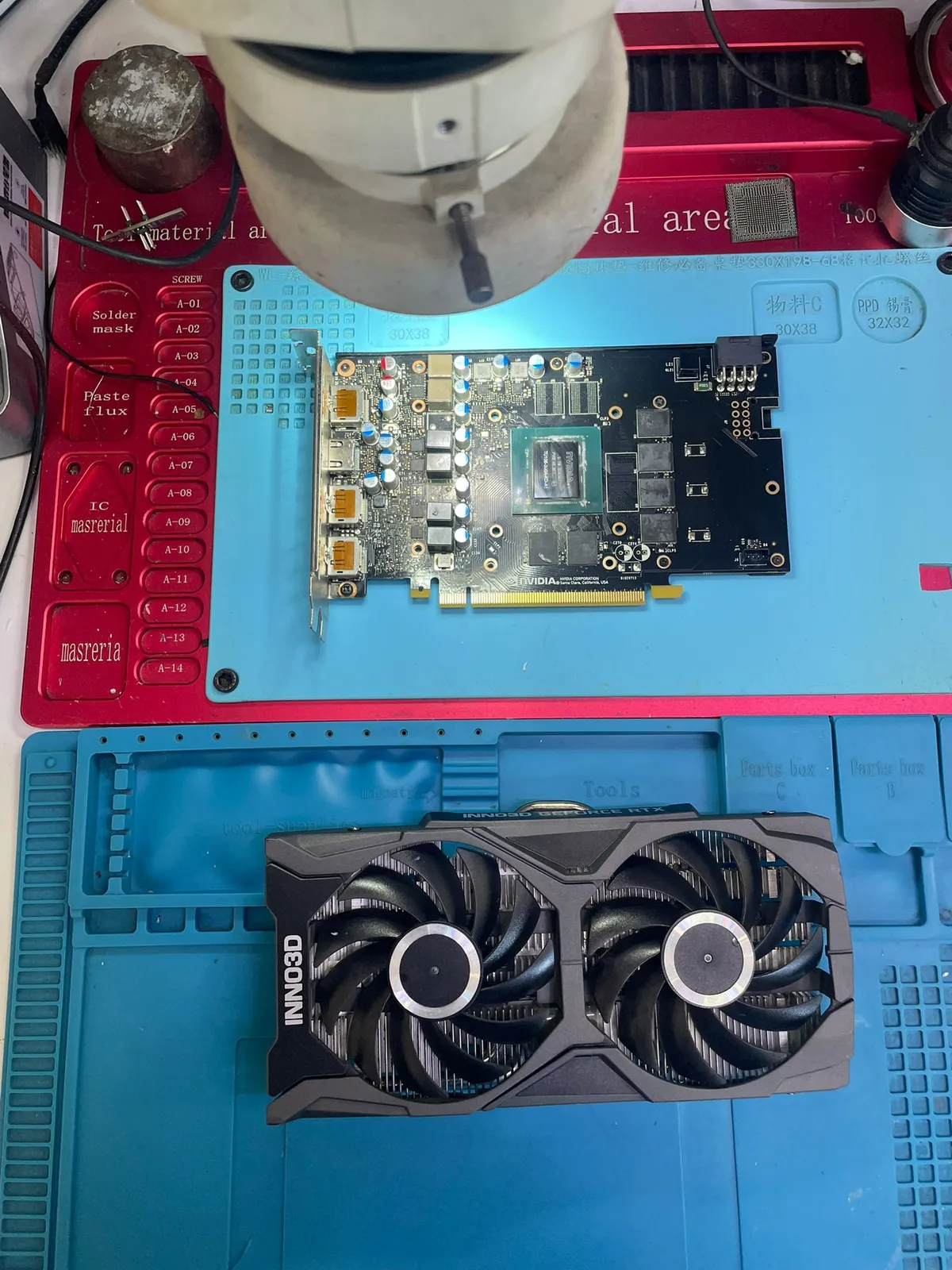
Sürücü güncellemesi veya önceki kararlı sürüme geri dönme sonrasında sorun devam ediyorsa GPU, VRAM, sıcaklık ve güç devreleri ölçümle test edilmelidir. Ölçüm yapılmadan parça değişimi, reflow veya benzeri işlemler önerilmemelidir. Donanımsal arıza doğrulanırsa İlginizi Çekebilir: ekran kartı tamiri veya anakart onarımı seçenekleri cihazın durumuna göre değerlendirilir.
Sürücü (Driver) ve Yazılım Çakışmaları
Her mavi ekran hatası donanımın tamamen fiziksel olarak arızalandığı anlamına gelmez. İşletim sistemi ile donanım bileşenleri arasında köprü görevi gören aygıt sürücülerinin (Kernel-mode Drivers) hatalı kodlanması veya güncel olmaması ciddi kararsızlıklar yaratır. Özellikle Windows Update sonrasında ya da internetten indirilen kaynağı belirsiz otomatik driver yükleme programlarının ardından laptop mavi ekran veriyor şikayetleri zirveye ulaşmaktadır.
Yazılımsal çakışmaları analiz ederken şu adımlara dikkat edilmelidir:
- Sorun ilk olarak hangi gün, hangi program veya güncelleme yüklendikten sonra başladı?
- Sistem "Güvenli Mod" (Safe Mode) ile başlatıldığında mavi ekran hatası vermeye devam ediyor mu?
- Çakışan bir antivirüs veya hile koruma (Anti-cheat) yazılımı arka planda çekirdek korumasını engelliyor mu?
Ekran kartı sürücüsüyle ilişkili şüphede öncelikle üreticinin resmi sürücüsü güncellenmeli veya önceki kararlı sürüme geri dönülmelidir. DDU (Display Driver Uninstaller) üçüncü taraf ve ileri seviye bir araçtır; yalnız gerekli durumda, önemli veriler yedeklenip sistem geri yükleme noktası oluşturulduktan sonra, Güvenli Mod'da ve deneyimli kullanıcılar tarafından kullanılmalıdır.
Isınma ve Termal Sorunlar
Elektronik bileşenlerin en büyük düşmanı yüksek sıcaklıktır. İşlemci (CPU) veya ekran kartı (GPU) üzerindeki termal macun kuruduğunda, soğutucu blokların gözenekleri tozla kapandığında veya fanlar işlevini yitirdiğinde cihazlar ürettikleri ısıyı dışarı tahliye edemezler. Güvenli sınırların aşılması durumunda donanımlar zarar görmemek için kendilerini korumaya alır ve işletim sistemini mavi ekran kodlarıyla kapatır.
Oyun veya yoğun işlem sırasında mavi ekranla birlikte yüksek sıcaklık görülmesi termal bir soruna işaret edebilir; ancak tek başına kök nedeni kanıtlamaz. Bazı sistemler mavi ekran yerine performansı düşürür veya doğrudan kapanır. Sıcaklık kayıtları hata kodu ve kullanım senaryosuyla birlikte değerlendirilmelidir. Fan temizliği ve termal bakım yalnız ölçüm sonuçları ve cihazın fiziksel durumu gerektiriyorsa uygulanmalıdır.
Mavi Ekran Hatasında İlk Olarak Ne Kontrol Edilmeli?
Bilgisayarınız mavi ekran verdiğinde panik yapmadan ve rastgele parça değişimlerine girmeden önce şu metodolojiyi izlemelisiniz:
- Hata Kodunu Not Edin: Mavi ekran çıktığında alt kısımda yer alan durdurma kodunun (Stop Code) ve varsa hata veren dosya adının fotoğrafını çekin.
- Minidump Dosyalarını İnceleyin: Windows, çökme esnasında
C:\Windows\Minidumpklasörü altına küçük hata döküm dosyaları kaydedebilir. BlueScreenView minidump içinde adı geçen sürücü veya modülü görmeye yardımcı olabilir; ancak listelenen dosya her zaman gerçek kök neden değildir ve yalnızca inceleme için bir ipucudur. - Yeni Donanımları Çıkarın: Hatadan hemen önce bilgisayara bağladığınız yeni bir donanım bileşeni veya USB aygıtı varsa bunu sistemden ayırarak kararlılığı test edin.
- Sıcaklık Değerlerini İzleyin: HWMonitor veya AIDA64 gibi yazılımlarla bileşenlerin boşta ve yük altındaki sıcaklıklarını kontrol edin.
- Verilerinizi Yedekleyin: Sistem stabil hale geldiği ilk an, olası bir disk/donanım göçmesine karşı kritik verilerinizi harici bir birime yedekleyin.

Mavi Ekran Hatası Formatla Düzelir mi?
Bu sorunun cevabı arızanın kaynağına bağlıdır. Sorun bozuk Windows dosyaları, güncelleme veya sürücü/yazılım çakışmasından kaynaklanıyorsa temiz Windows kurulumu yardımcı olabilir. Donanım arızasında ise format kalıcı çözüm sağlamaz.
Ancak arızanın kökeninde fabrikasyon kusurlu bir RAM, lehim çatlağı olan bir GPU veya ömrünü tamamlamış bir NVMe SSD varsa, sisteme yüz defa da format atsanız ilk yük bindiği anda cihaz yeniden mavi ekran verecektir. Format işlemi, donanımsal testler yapılıp bileşenlerin sağlamlığından emin olunduktan sonra başvurulması gereken mantıksal bir temizlik adımıdır.
Ne Zaman Teknik Servis Desteği Alınmalı?
Mavi ekran hataları evde uygulanabilecek basit yazılım güncellemeleriyle çözülebileceği gibi, mikroskobik düzeyde anakart onarımları gerektiren donanımsal süreçleri de kapsayabilir. Aşağıdaki durumlardan birini yaşıyorsanız, süreci uzman ellere bırakmanız bilgisayarınızın sağlığı açısından en doğrusu olacaktır:
- Mavi ekran hatası hiçbir şekilde işletim sisteminin açılmasına izin vermiyorsa (sonsuz çökme döngüsü),
- Yapılan yazılım ve sürücü güncellemelerine rağmen hata kodları sürekli değişerek devam ediyorsa,
- Oyun oynarken ekranda çizgiler çıkıyor ve sistem donarak mavi ekrana düşüyorsa,
- Cihaz donanımsal olarak aşırı ısınıyor ve fiziki temizlik/termal macun değişimi gerekiyorsa.
Kendi başınıza yapacağınız hatalı donanım müdahaleleri, sağlam olan diğer bileşenlerin de zarar görmesine yol açabilir. Kurumsal firmalar için ise bu durum iş gücü kaybı demektir; bu tip risklerin önüne geçmek adına şirketler düzeyinde bilgisayar bakım anlaşması modelini değerlendirmek operasyonel devamlılık sağlar.
Profesyonel Bilgisayar Servisi Desteği
Bilgisayarınız sürekli mavi ekran hatası veriyor, oyunların ortasında kapanıyor veya açılış ekranında takılı kalıyorsa profesyonel ve teknik donanıma sahip bir laboratuvardan destek almanız gerekir. Doğru arıza tespiti (Diagnostic) yapılmadan deneme-yanılma yoluyla parça satın almak, size hem ciddi bir zaman kaybı hem de gereksiz maliyetler yükler.
Mavi ekran arızalarında yalnızca görünen Stop Code'a göre parça değişimi önermiyoruz. Hata zamanı, minidump kayıtları, bellek ve depolama testleri, sıcaklık değerleri ve güç kararlılığı birlikte değerlendirilir. Uzaktan çözülebilecek sürücü ve Windows sorunlarında uzaktan destek; fiziksel ölçüm gereken durumlarda ise İlginizi Çekebilir: yerinde bilgisayar servisi veya teknik servis incelemesi planlanır. Tamamlanan her işlem 3 ay firma garantilidir. Çözüm yoksa ücret alınmaz.